تنظيم المنتجات باستخدام تصنيفات نقاط البيع لتحسين سرعة الخدمة
تعرّف على كيفية إنشاء تصنيفات ذكية للمنتجات لتسهيل الوصول إليها وتسريع عمليات البيع.
خطوات العملية
الخطوة 1: فتح فئات نقاط البيع
من القائمة الرئيسية، انتقل إلى نقاط البيع (Point of Sale) ← التهيئة (Configuration) ← فئات نقاط البيع (POS Categories).
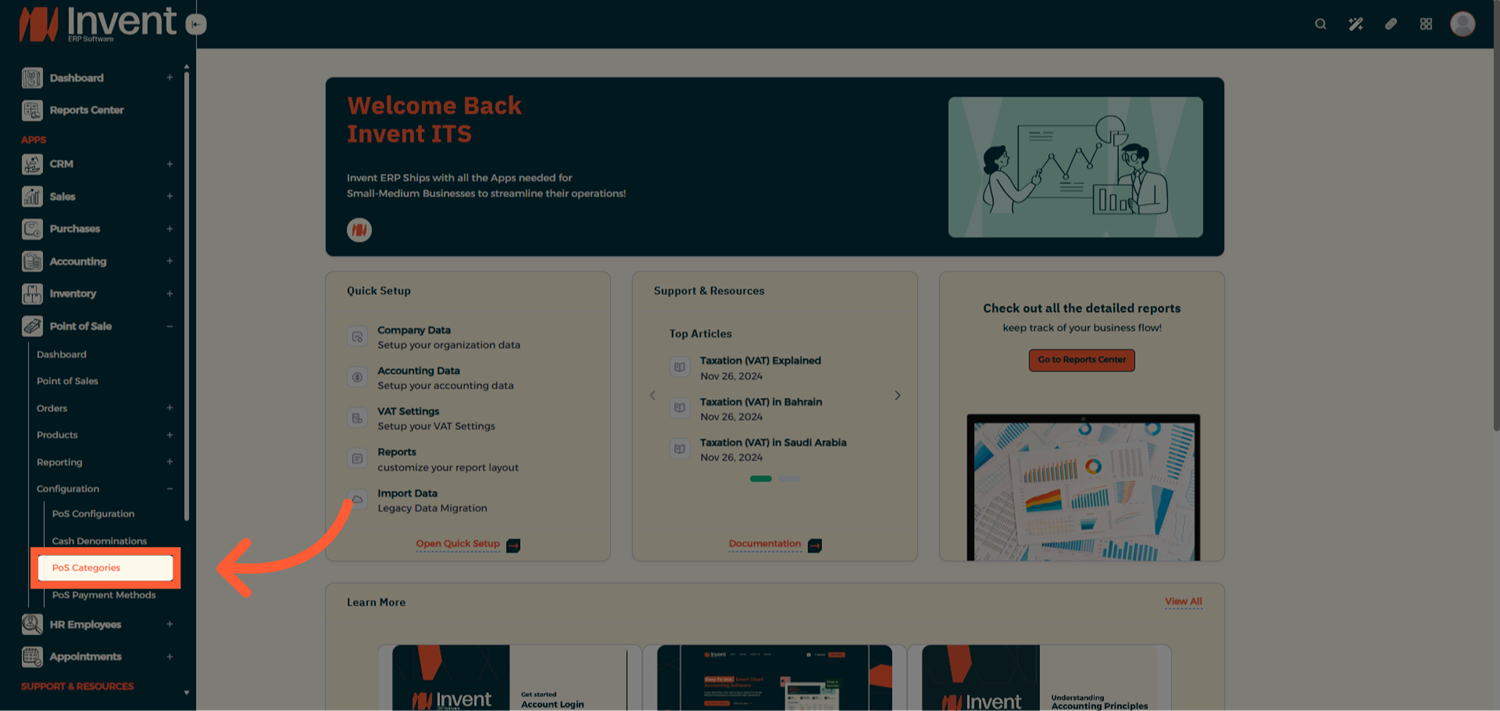
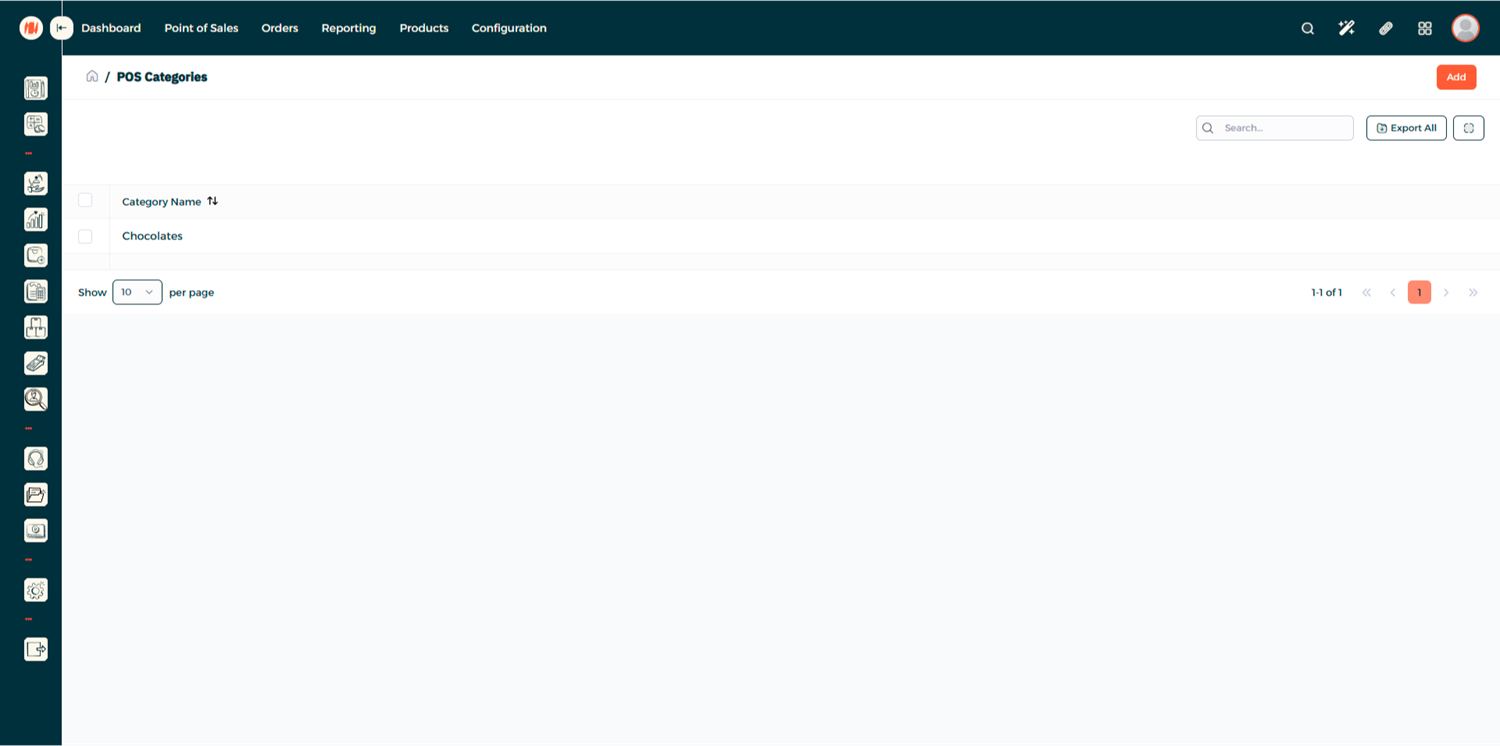
الخطوة 2: قائمة فئات نقاط البيع
هنا ستتمكن من استعراض جميع فئات نقاط البيع الحالية في النظام. تفضل بالنقر على زر إضافة (Add) لإنشاء فئة جديدة.
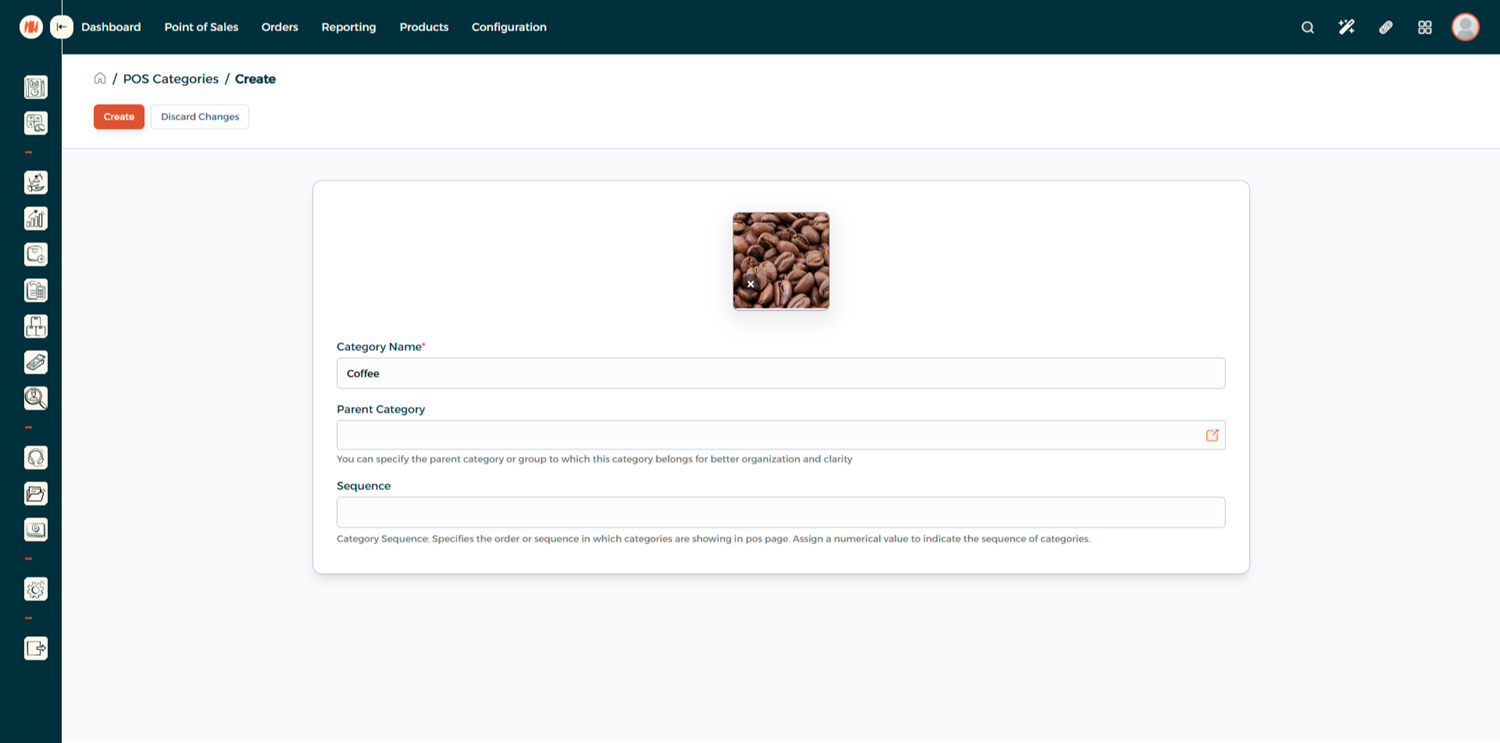
الخطوة 3: إنشاء فئة جديدة
ابدأ في تعبئة تفاصيل وبيانات الفئة:
- اسم الفئة (Category Name): أدخل اسماً مختصراً ووصفياً للفئة الخاصة بك.
- الفئة الأب (Parent Category - اختياري): يمكنك تحديد الفئة الرئيسية أو المجموعة الأب التي تنتمي إليها هذه الفئة لضمان تنظيم أفضل ووضوح أعلى للهيكل الشجري.
- التسلسل (Sequence): يحدد الترتيب أو التسلسل السليم الذي تظهر به الفئات في صفحة شاشة نقطة البيع.
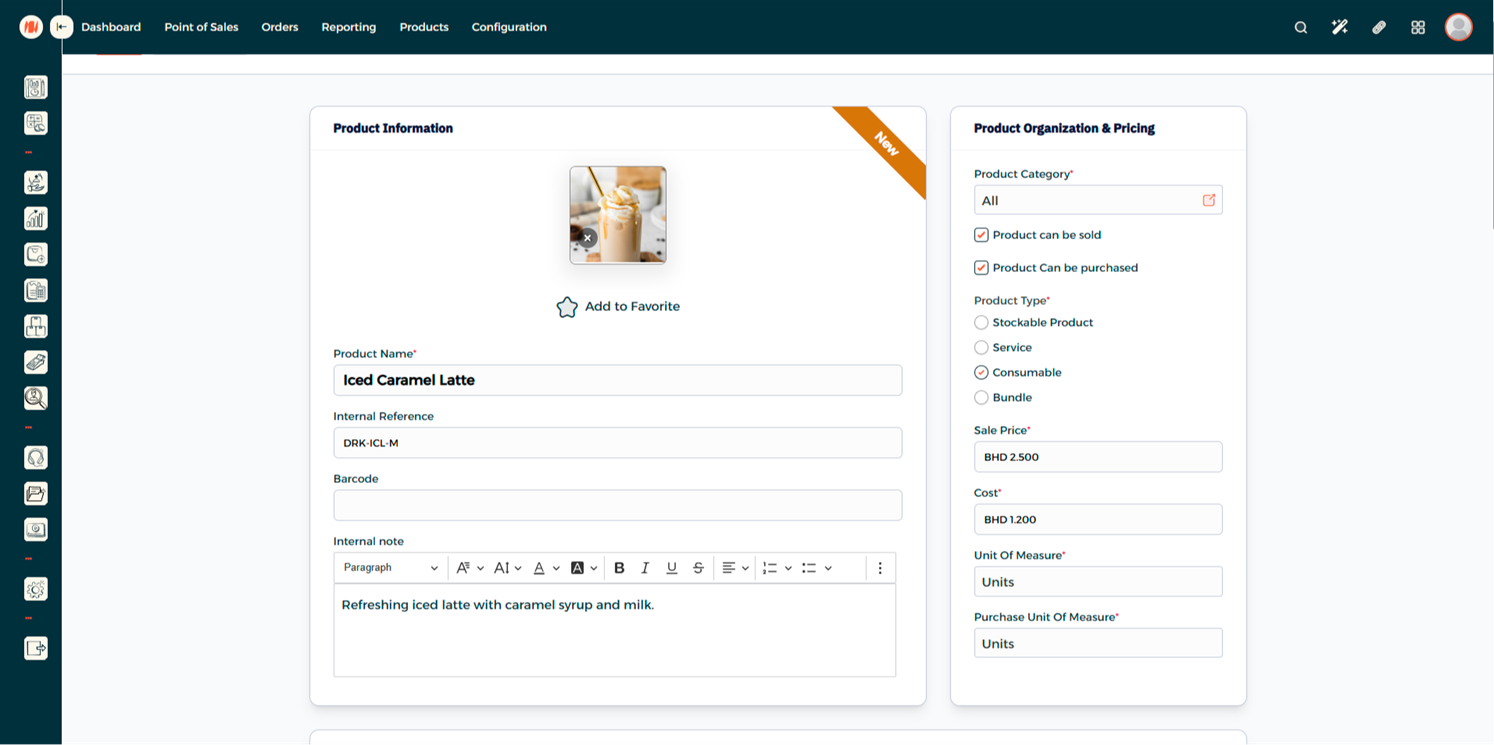
الخطوة 4: تعيين الفئة لمنتج معين
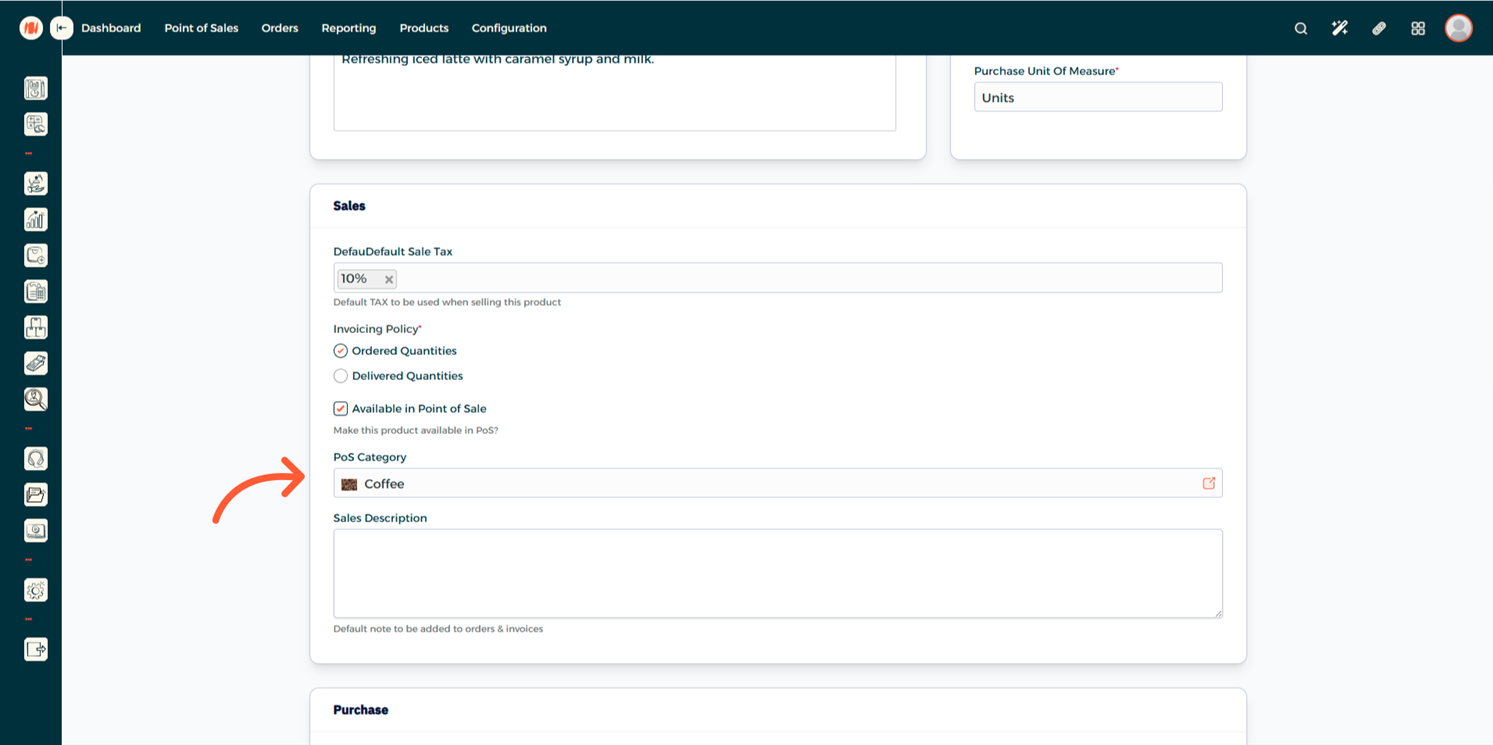
من صفحة المنتجات (Products)، انتقل إلى أحد منتجاتك (أو أضف منتجاً جديداً)، ثم مرر لأسفل إلى قسم المبيعات (Sales) وقم بتفعيل مربع اختيار متاح في نقطة البيع (Available in POS) وحدد الفئة المناسبة من تحته.
الخطوة 5: العثور على الفئة في واجهة نقطة البيع
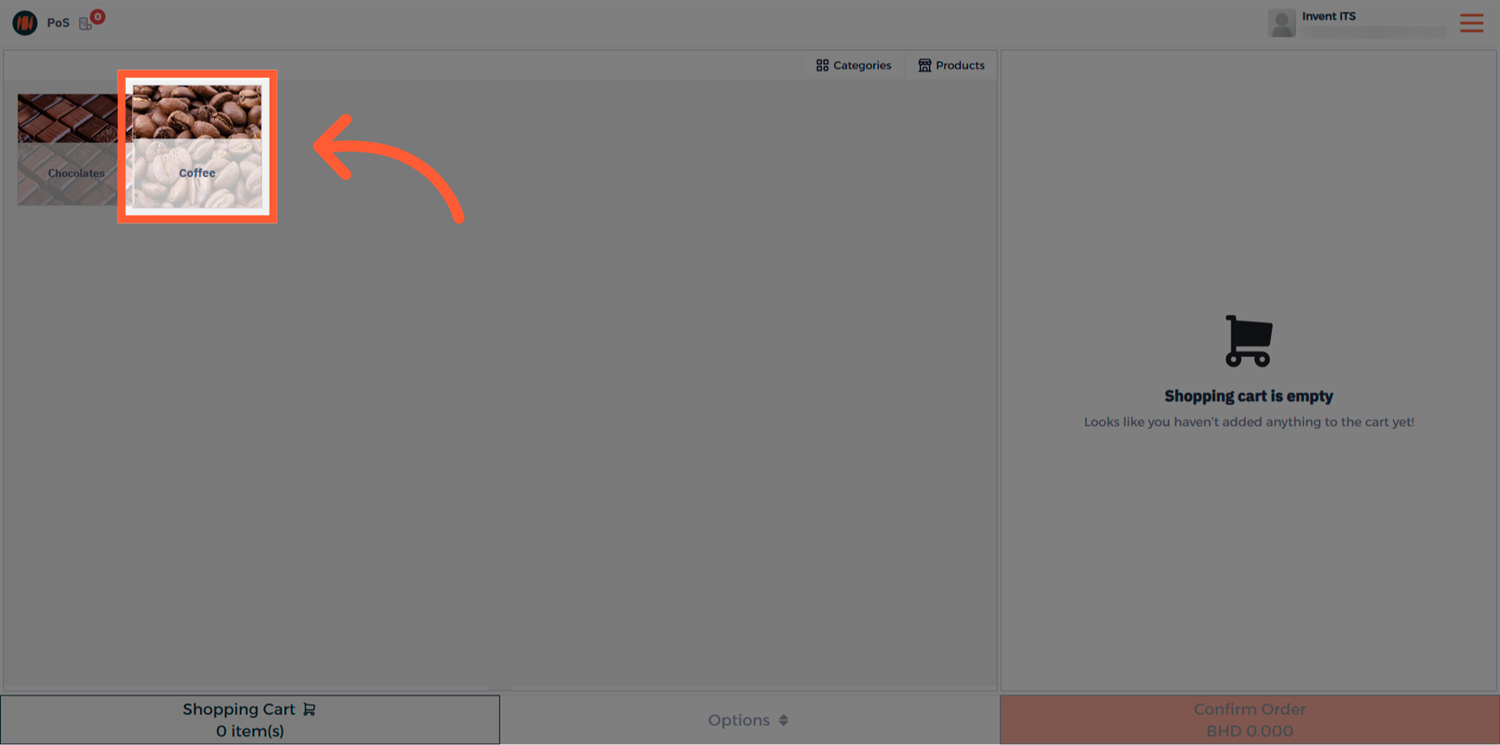
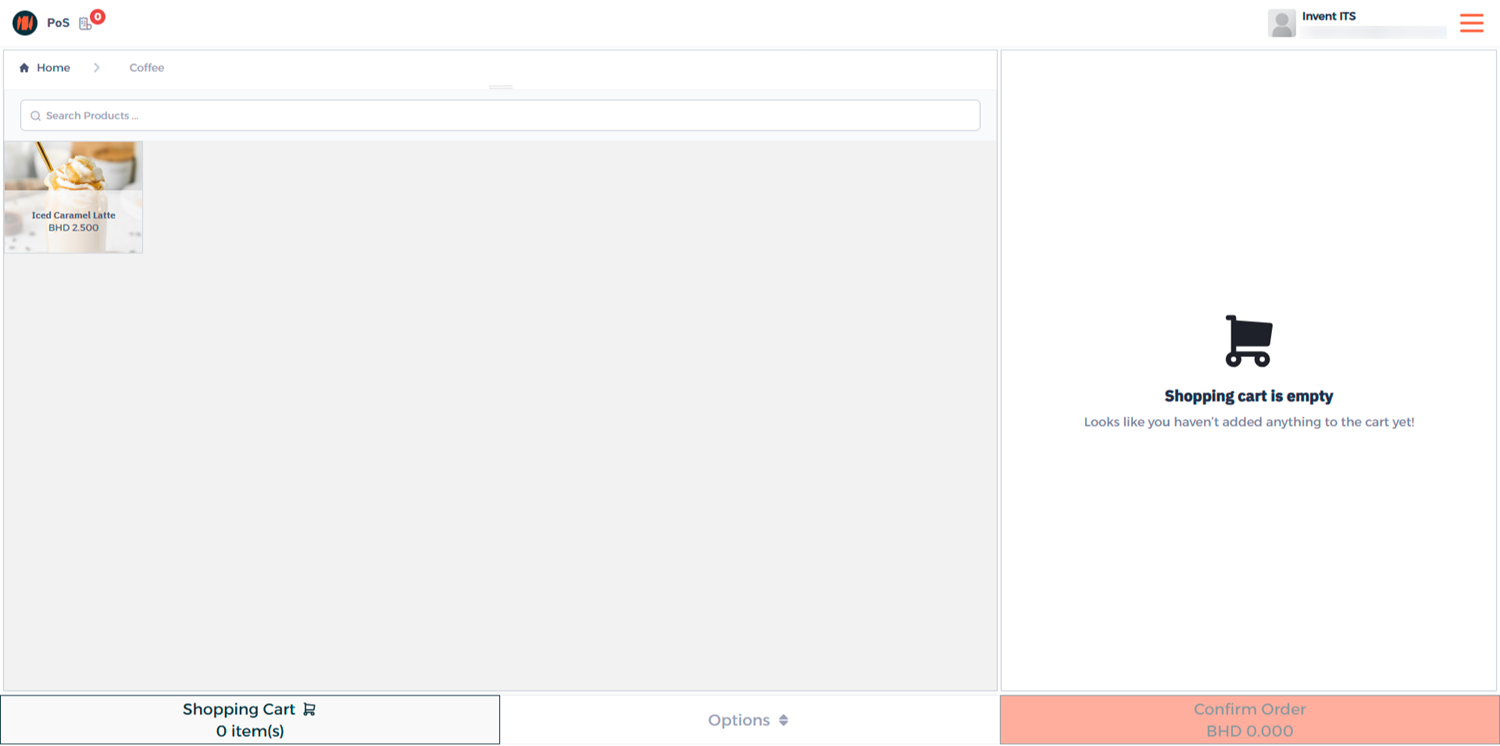
انتقل إلى نقاط البيع (Point of Sale) ← نقاط البيع (Point of Sales)، وافتح جلسة نقطة البيع الخاصة بك. على شاشة نقطة البيع، حدد موقع فئتك الجديدة — حيث ينبغي أن تظهر الآن باسمها وصورتها المعينة. اضغط عليها لاستعراض جميع المنتجات المرتبطة بهذه الفئة.
ملاحظات ونصائح
- يساعد إضافة أيقونات أو صور معبرة لكل فئة مستخدمي النظام والكاشيرية على تحديد موقع العناصر والمنتجات بشكل أسرع بكثير.
- يُفضل اختصار أسماء الفئات لتكون من كلمة واحدة أو كلمتين فقط.
- قم بتعديل رقم التسلسل (Sequence) للتحكم في ترتيب ظهور الفئات على شاشة نقطة البيع؛ ضع الفئات الأكثر شعبية وطلباً في المقدمة للوصول السريع إليها.
الأسئلة الشائعة
س: هل يمكن للمنتج الواحد أن ينتمي إلى فئات نقاط بيع متعددة؟ لا، يمكن لكل منتج أن ينتمي إلى فئة نقطة بيع واحدة فقط في نفس الوقت. يضمن ذلك دقة التقارير ويمنع تكرار ظهور العناصر في واجهة نقطة البيع.
س: هل يؤثر تغيير تسلسل الفئة على جميع أجهزة ونقاط البيع؟ نعم، يتم مشاركة إعدادات التسلسل والترتيب عبر جميع جلسات نقاط البيع التي تستخدم نفس التهيئة والإعدادات.
س: كيف يمكنني إخفاء فئات معينة من جلسة نقطة بيع محددة؟ انتقل إلى إعدادات نقاط البيع (POS Configuration) واستخدم خيار تقييد فئات نقطة البيع (Restrict POS Categories) لعرض الفئات المختارة والمحددة فقط.