إتمام عمليات البيع بسرعة وكفاءة باستخدام نقاط البيع في نظام إنفنت المحاسبي
تعلّم كيفية تنفيذ عمليات البيع واستلام المدفوعات وإصدار الإيصالات وإدارة المعاملات اليومية بسهولة.
خطوات العملية
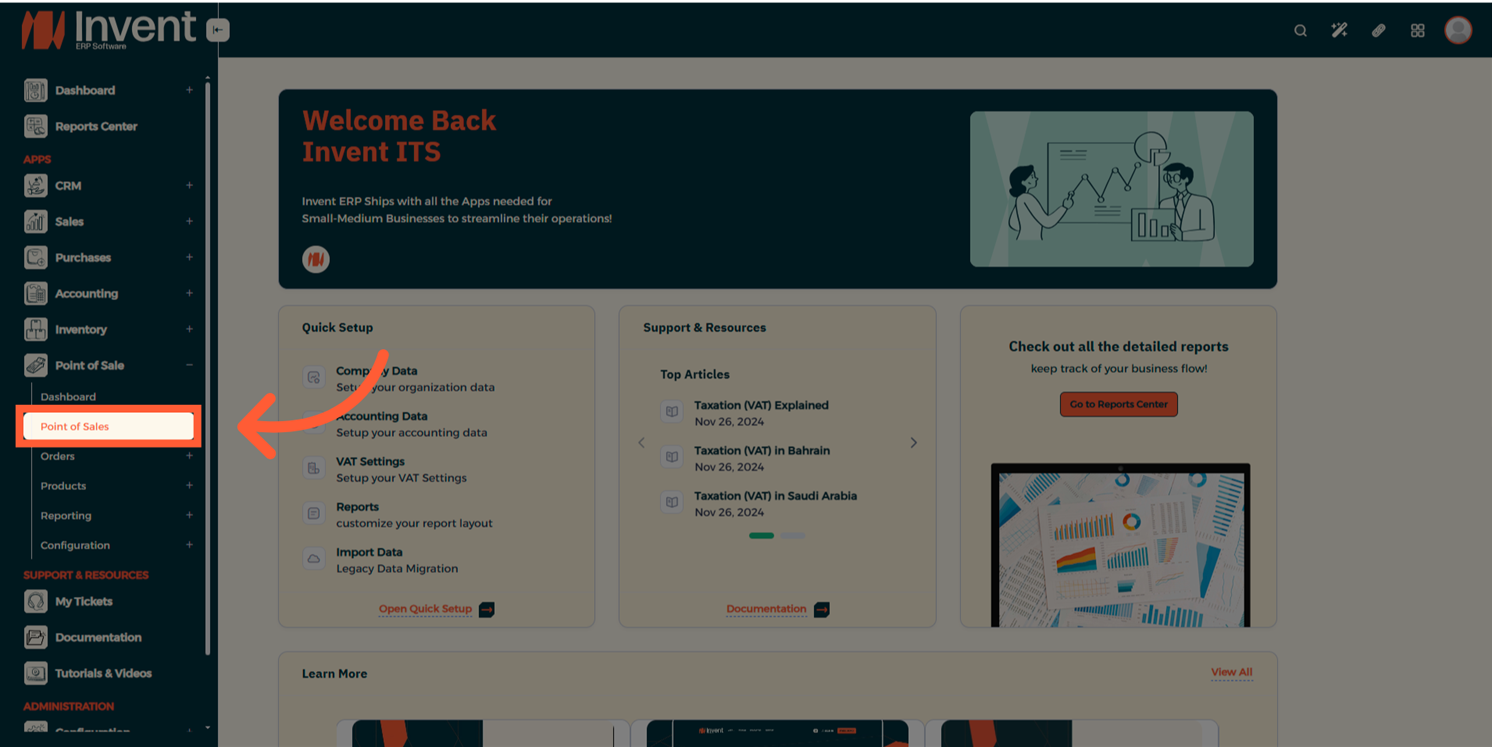
الخطوة 1: الوصول إلى وحدة نقاط البيع
من القائمة الرئيسية، انتقل إلى نقاط البيع (Point of Sales).
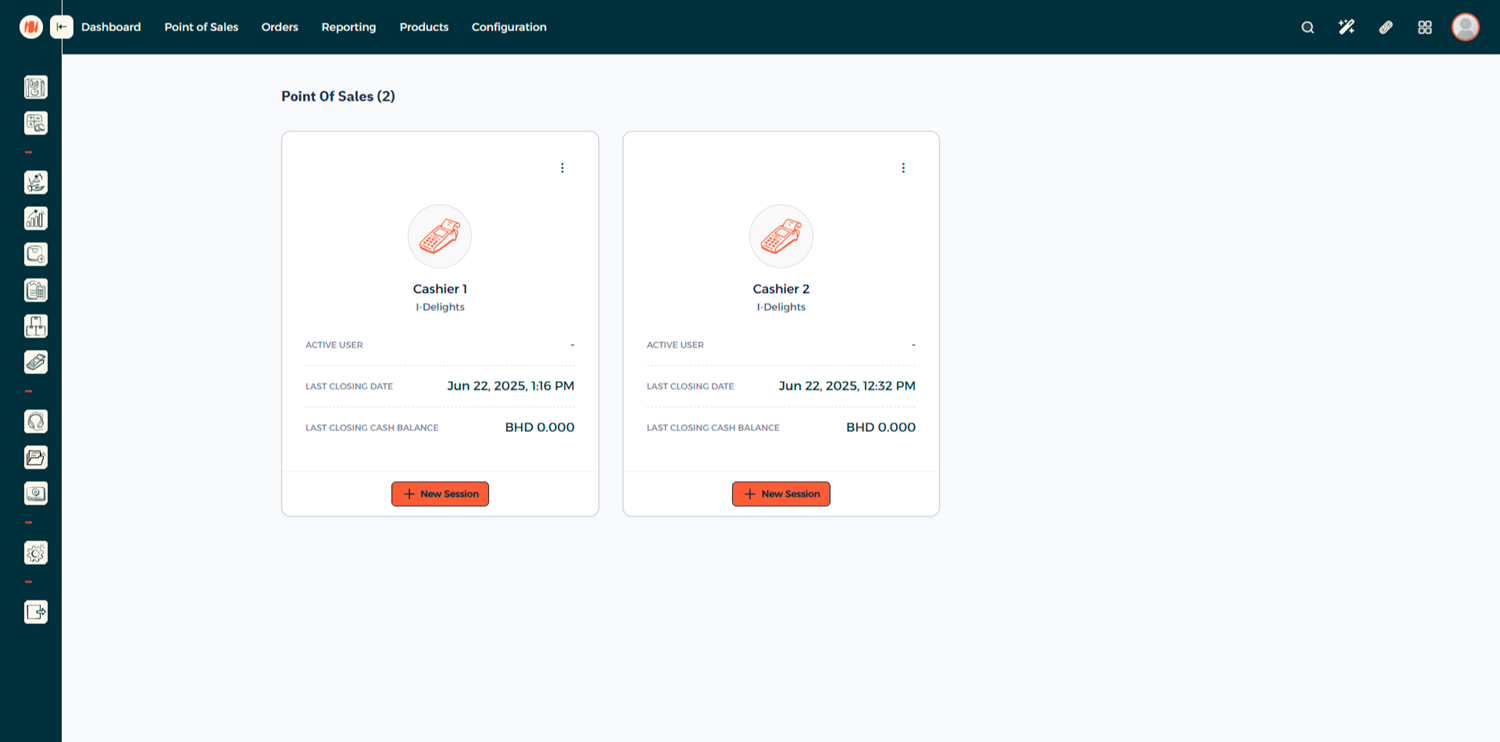
الخطوة 2: اختيار جلسة نقطة البيع
اختر وافتح جلسة نقطة البيع المحددة التي ترغب في العمل عليها.
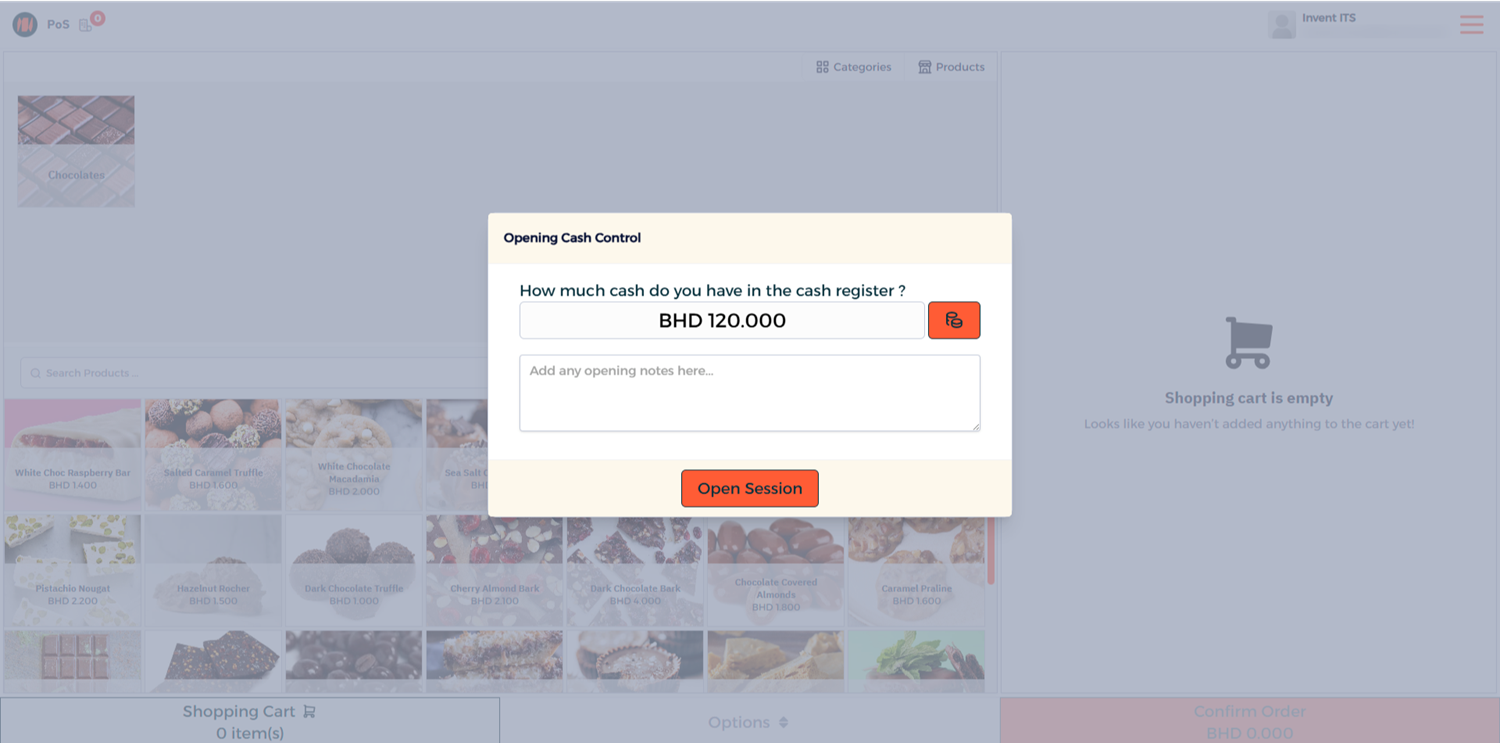
الخطوة 3: الرقابة النقدية لافتتاح الجلسة (اختياري)
أدخل مقدار رأس المال أو النقد المتوفر حالياً في درج الكاشير (أدخل صفراً في حال عدم وجود نقد).
الخطوة 4: إضافة المنتجات
استخدم شريط بحث المنتجات، أو امسح الباركود، أو تصفح العناصر لإضافتها إلى سلة المشتريات. إذا لم تتمكن من العثور على عنصر معين، انتقل إلى صفحة المنتج وتأكد من تفعيل خيار متاح في نقطة البيع (Available in Point of Sale).
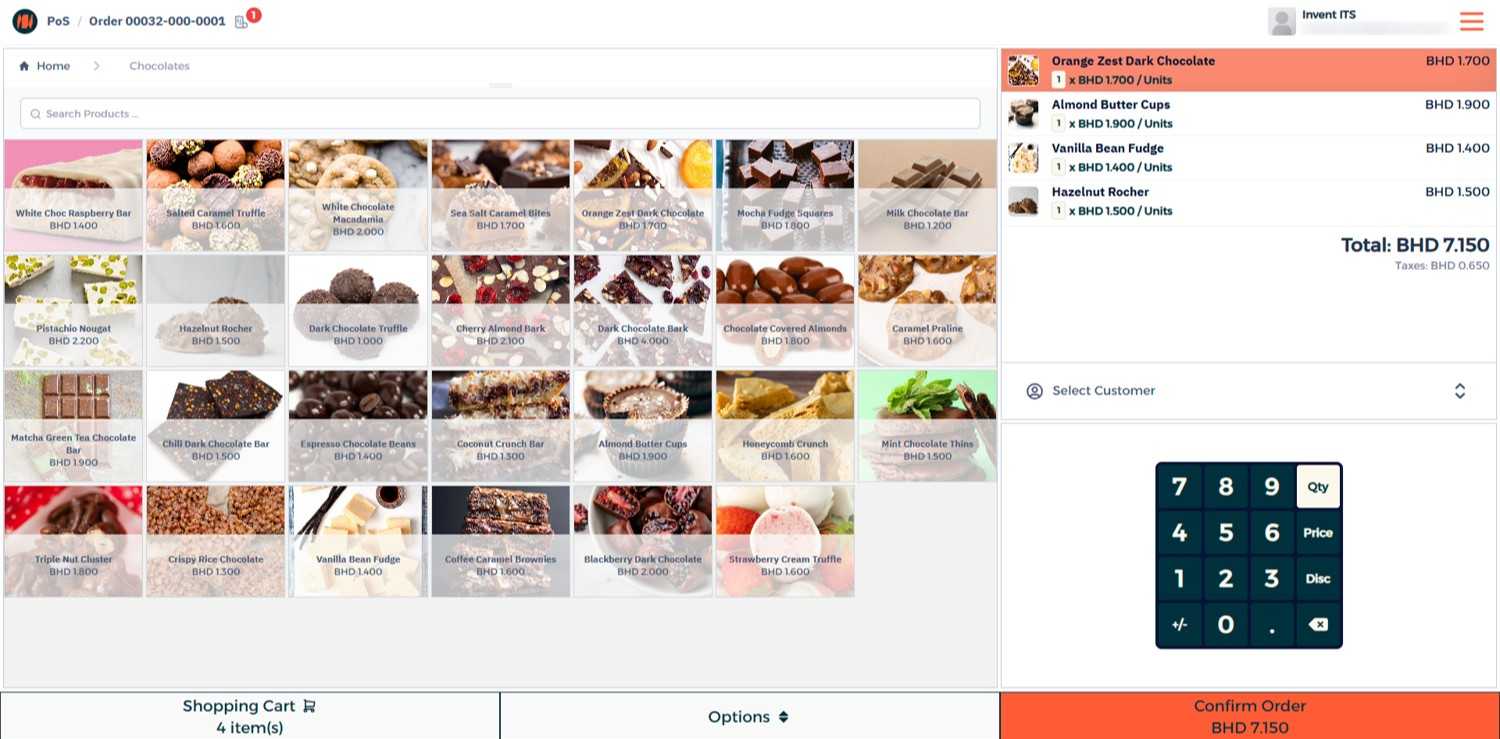
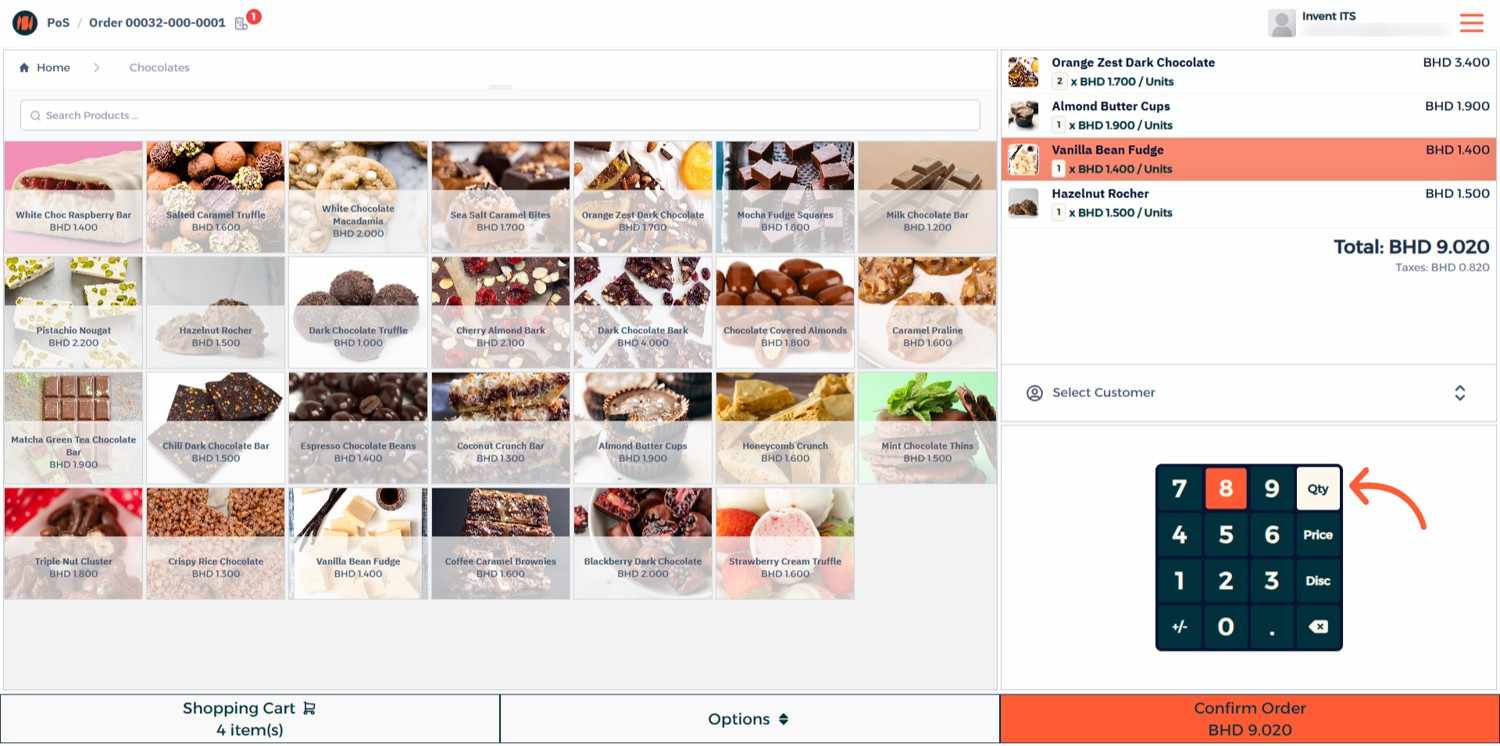
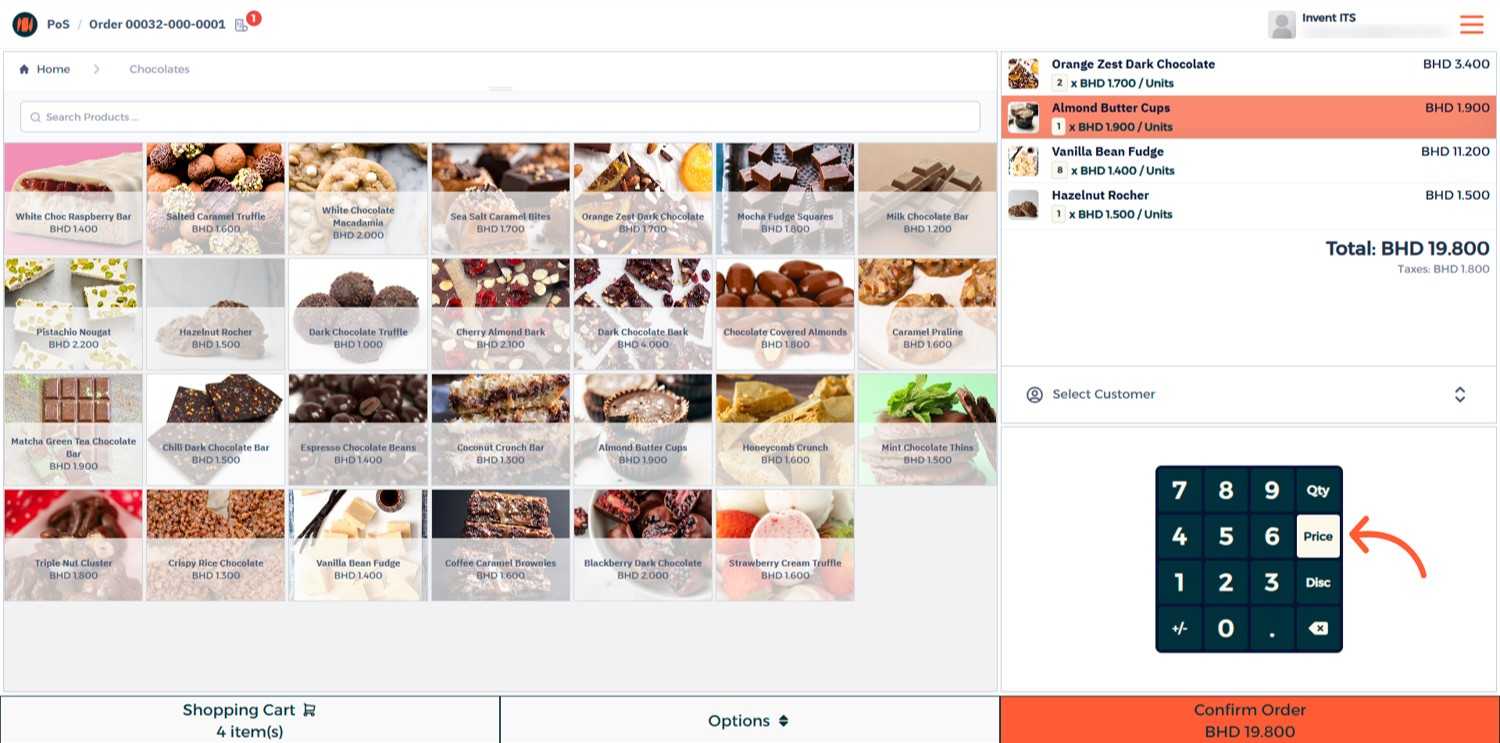
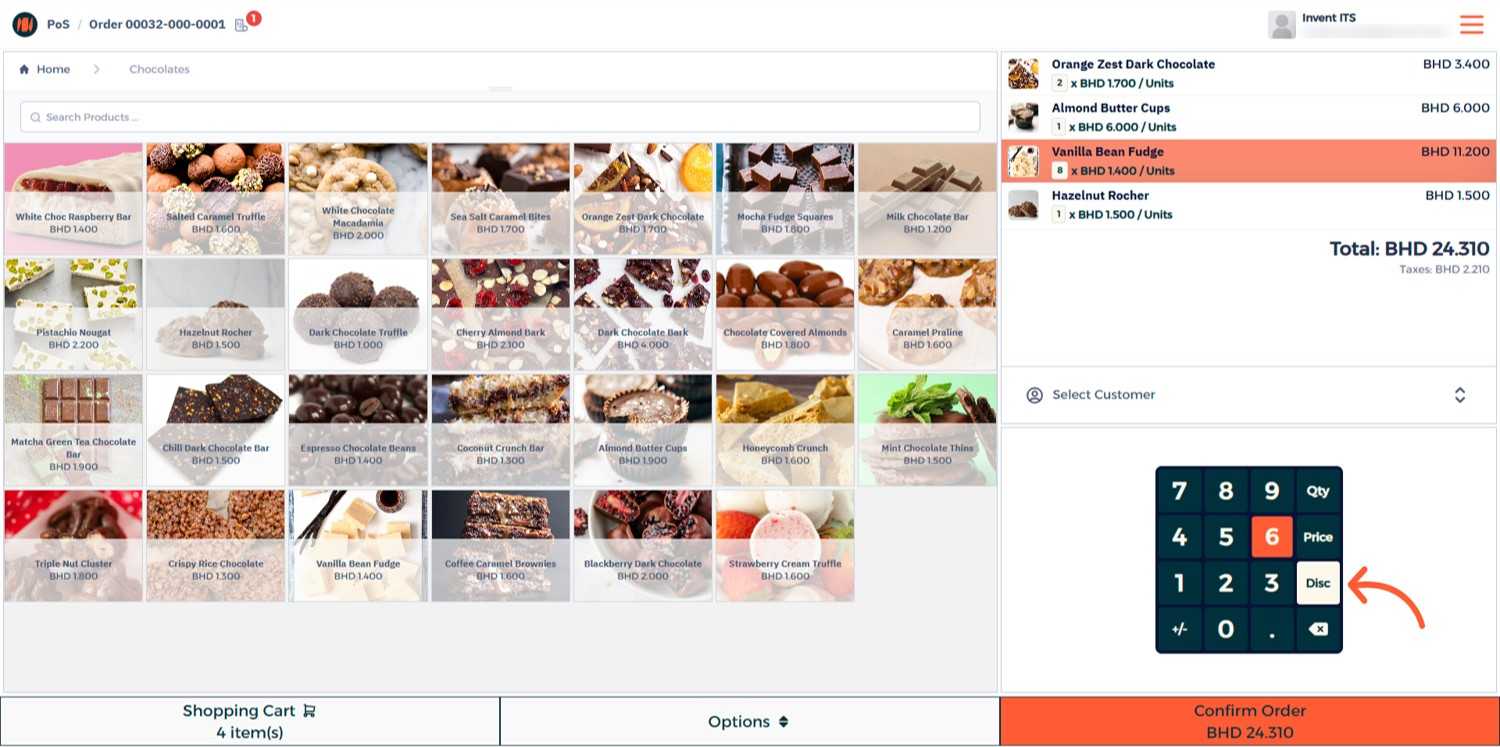
الخطوة 5: تعديل الكميات، الأسعار، أو تطبيق الخصومات
قبل إنهاء عملية البيع، يمكنك تعديل الكمية المطلوبة، تغيير السعر، تطبيق خصم محدد، أو حذف بعض العناصر من السلة تماماً.
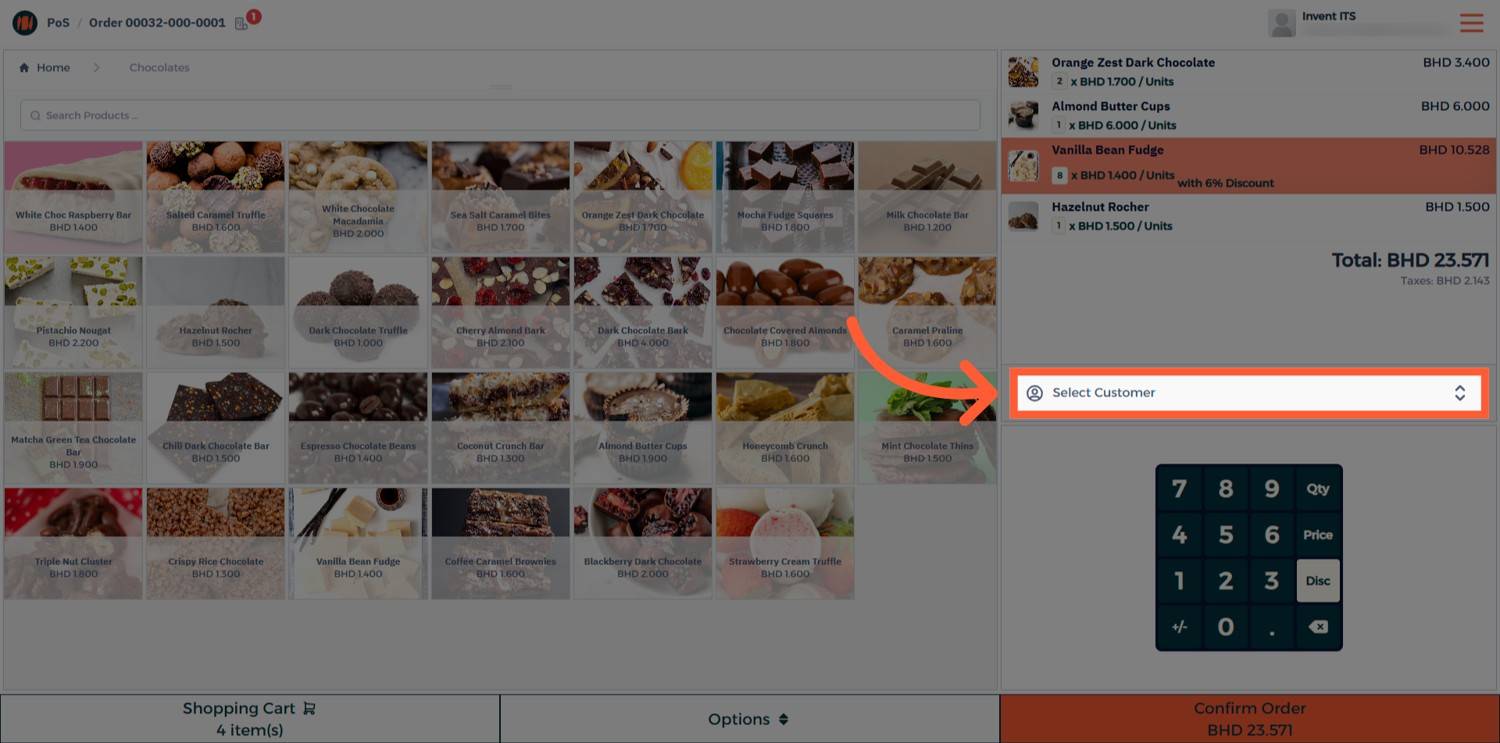
الخطوة 6: إضافة عميل (اختياري)
يمكنك ربط وتعيين عميل معين بالطلب والأمر الحالي إذا لزم الأمر.
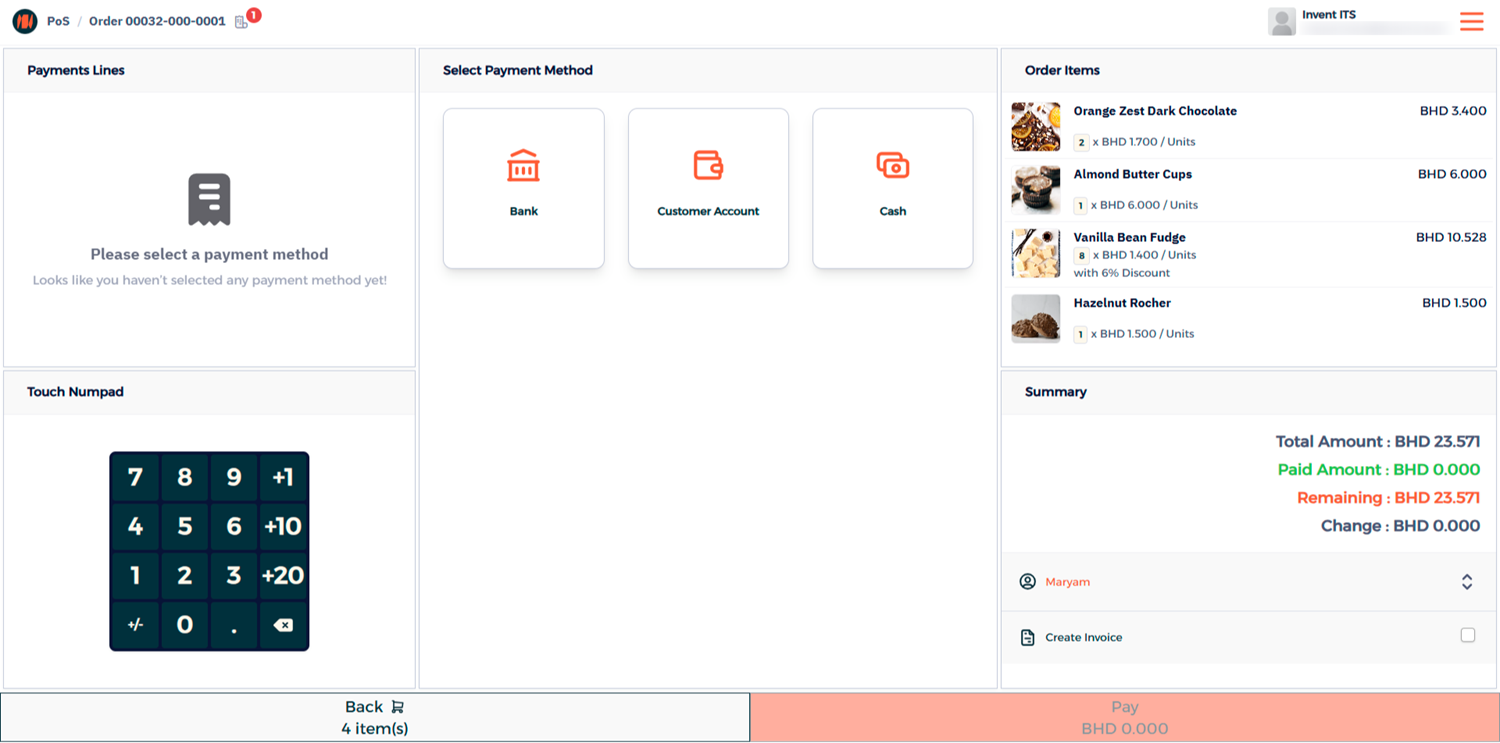
الخطوة 7: تحديد طريقة الدفع وإتمام الطلب
اختر وسيلة السداد المناسبة لإنهاء المعاملة وإصدار الإيصال.
خيارات متقدمة (Advanced Options)
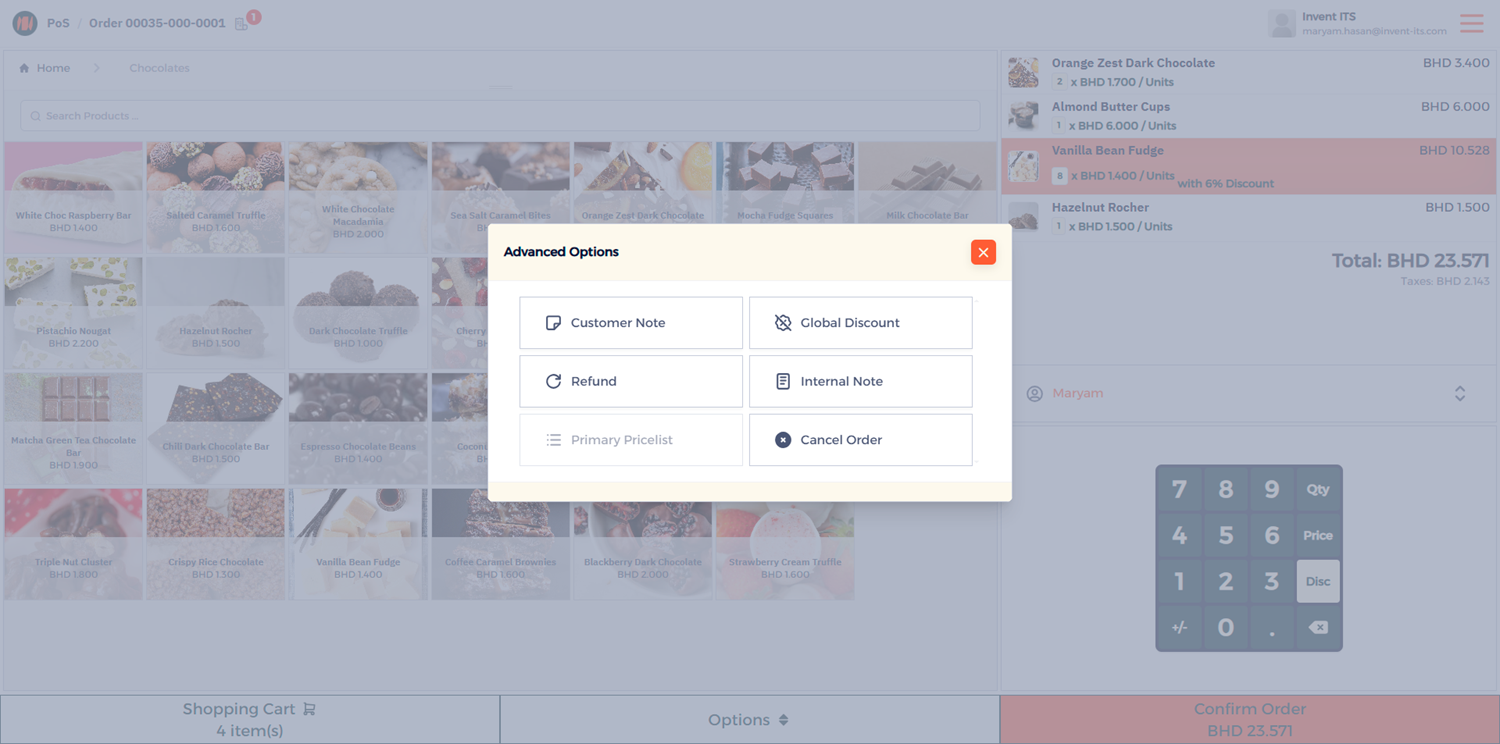
- ملاحظة العميل (Customer Note) — لإضافة ملاحظة مخصصة تظهر على إيصال العميل.
- خصم شامل (Global Discount) — لتطبيق نسبة خصم واحدة على إجمالي الطلب بأكمله.
- المرتجع (Refund) — لإجراء عملية إرجاع أو رد أموال لبيعة مكتملة مسبقاً.
- ملاحظة داخلية (Internal Note) — لإضافة ملاحظة تكون مرئية فقط لفريق عملك وموظفيك.
- إلغاء الطلب (Cancel Order) — لإلغاء الطلب بالكامل وتفريغ السلة قبل إتمام عملية الدفع.
ملاحظات ونصائح
- استخدم أجهزة قارئ الباركود (Barcode Scanners) لتسريع عملية اختيار العناصر وتفادي الأخطاء البشرية أثناء البيع.
- لضمان دقة التقارير والمطابقات المحاسبية، احرص دائماً على إغلاق جلسة نقطة البيع في نهاية كل يوم عمل.
- يمكن تخصيص الإيصالات المطبوعة بإضافة شعار منشأتك وتفاصيل متجرك لإضفاء لمسة مهنية واحترافية.
الأسئلة الشائعة
س: هل يمكنني تتبع أداء المبيعات اليومية؟ نعم، يمكنك استخدام قسم تقارير نقاط البيع (POS Reports) لاستعراض إجمالي المبيعات اليومية، تفصيل طرق الدفع المستخدمة، وغيرها من التحليلات.
س: هل يمكنني قبول طرق دفع متعددة لطلب واحد؟ نعم، يتيح لك النظام خاصية تقسيم الدفع (Split Payments) لتوزيع قيمة الطلب على أكثر من وسيلة سداد مختلفة (مثل نقداً وبطاقة).
س: هل تتزامن نقطة البيع مع المخزن الرئيسي؟ نعم، كل معاملة مبيعات تتم عبر نقطة البيع تقوم بتحديث كميات المخزن الرئيسي تلقائياً، مما يضمن دقة مستويات المخزون عبر جميع الوحدات والتطبيقات.