إنشاء وإدارة قوائم الأسعار للعملاء والمنتجات في نظام إنفنت المحاسبي
تعلّم كيفية إعداد استراتيجيات التسعير المختلفة وقوائم الأسعار المخصصة للعملاء والمنتجات لدعم المبيعات وتحسين الربحية.
تتيح لك ميزة قائمة الأسعار (Price List) في Invent ERP تحديد قواعد تسعير مخصصة للعملاء، ومجموعات العملاء، والموردين. وهي توفر مرونة عالية من أجل:
- تقديم أسعار خاصة لعملاء الـ VIP.
- ضبط أسعار الجملة/الكميات لعملاء الجملة.
- تشغيل عروض ترويجية بأسعار محدودة الوقت.
- إدارة التسعير لعملات متعددة بكفاءة.
العملية خطوة بخطوة
الخطوة 1: الوصول إلى قسم قوائم الأسعار
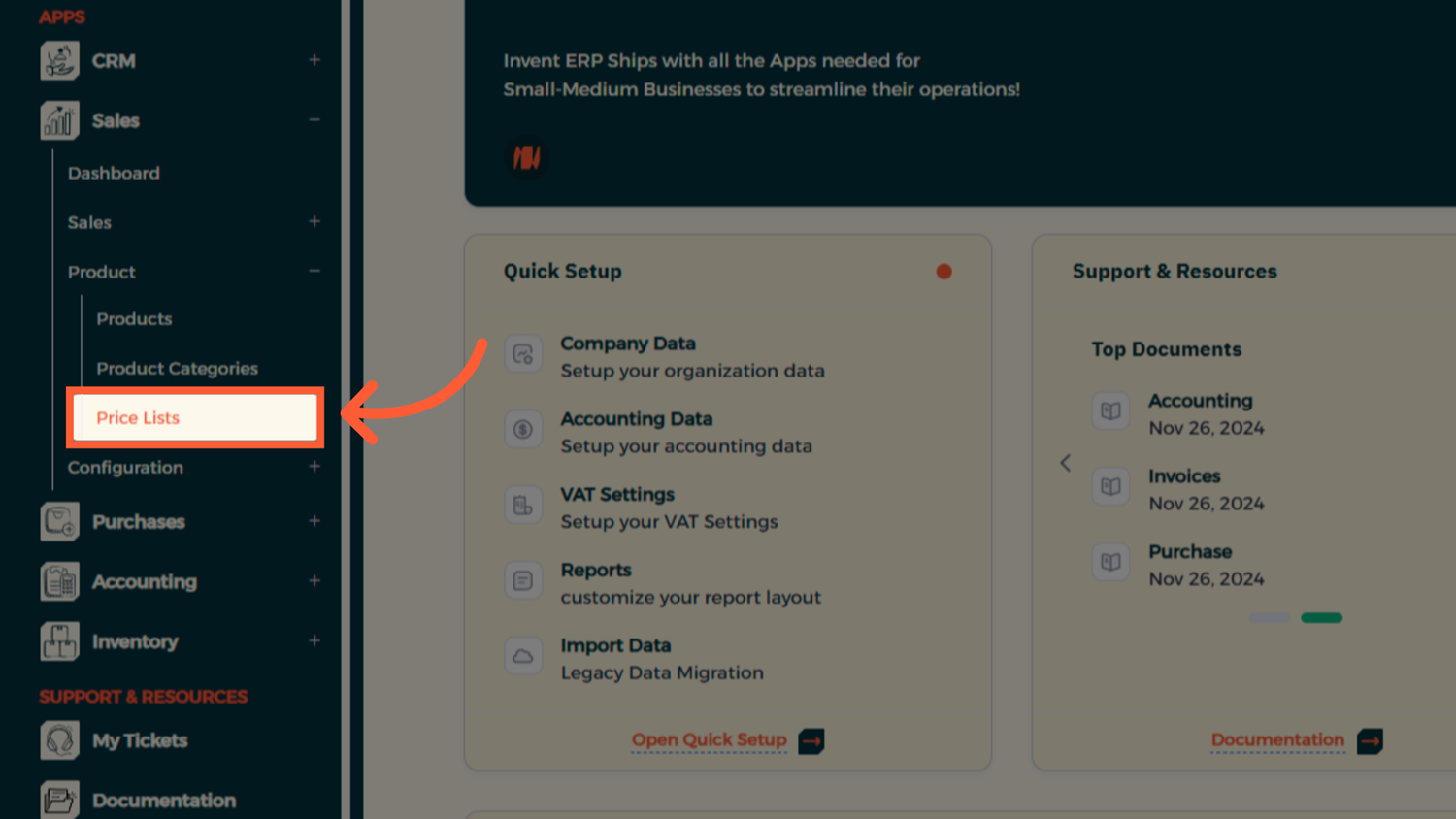
انتقل إلى المبيعات (Sales) من القائمة الرئيسية ← تحت قسم المنتجات (Products)، اختر قائمة الأسعار (Price List).
الخطوة 2: إنشاء قائمة أسعار جديدة
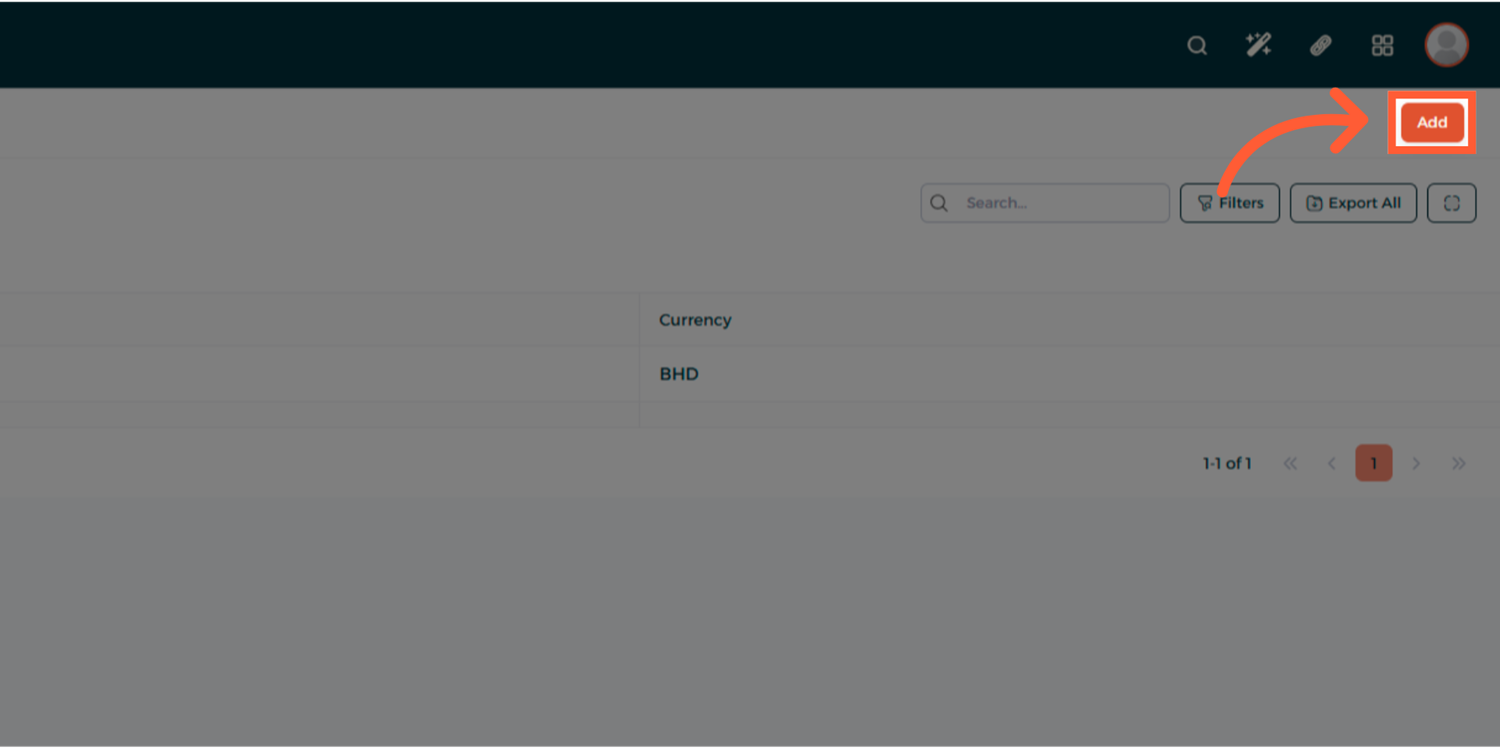
انقر فوق إضافة (Add) لإنشاء قائمة أسعار جديدة.
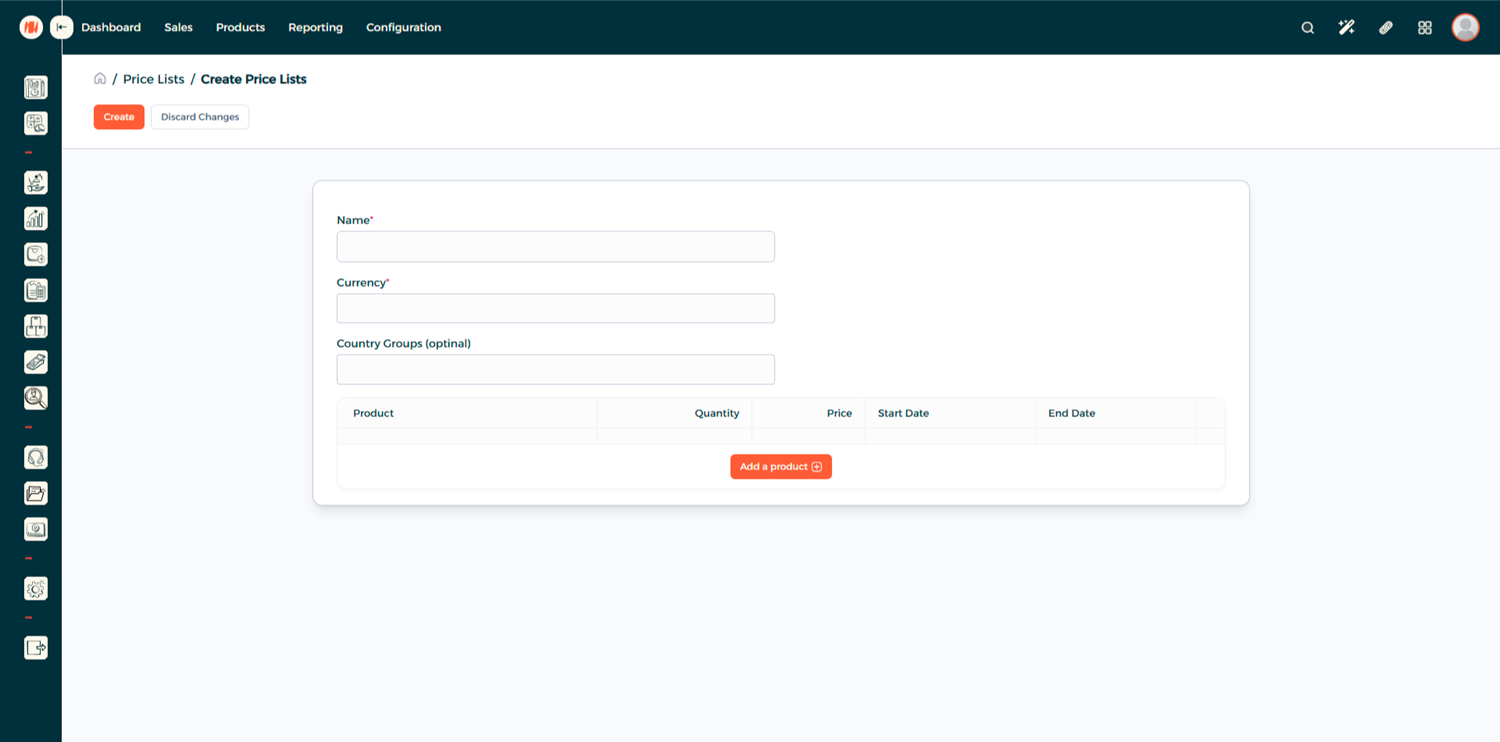
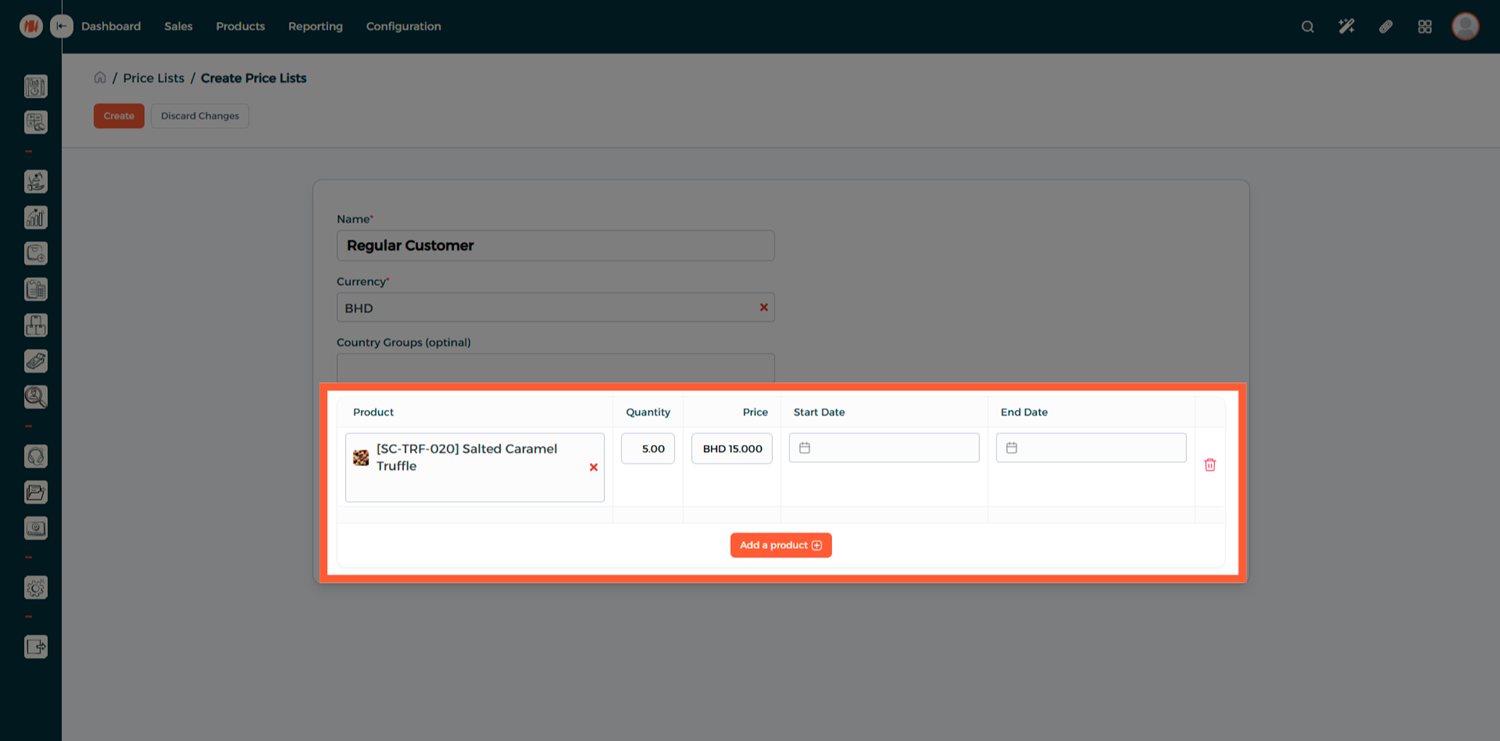
- الاسم (Name): أدخل اسماً واضحاً لقائمة الأسعار.
- العملة (Currency): اختر العملة القابلة للتطبيق في هذه القائمة.
الخطوة 3: تحديد قواعد التسعير
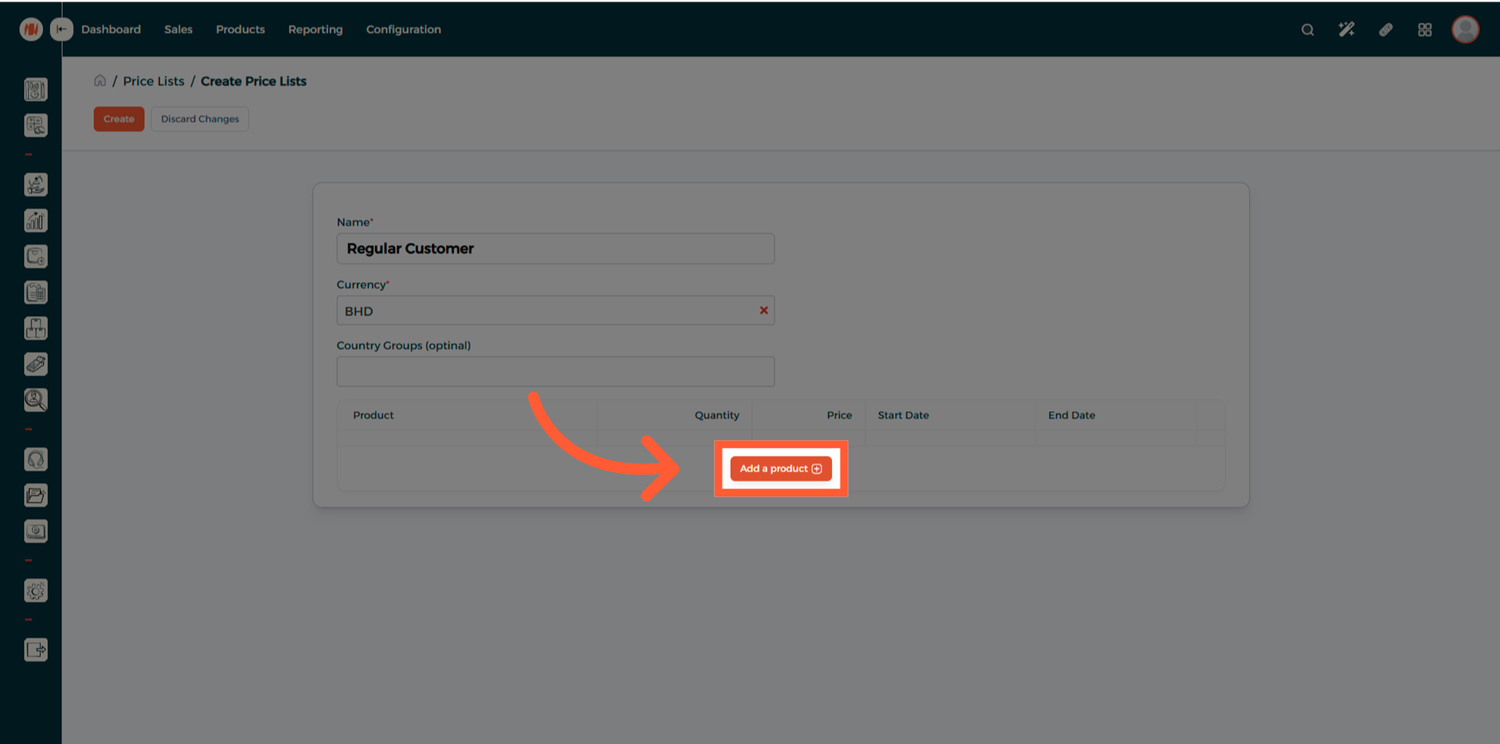
انقر فوق إضافة منتج (Add Product) وحدد القاعدة المطلوبة.
الخطوة 4: إضافة قواعد متعددة
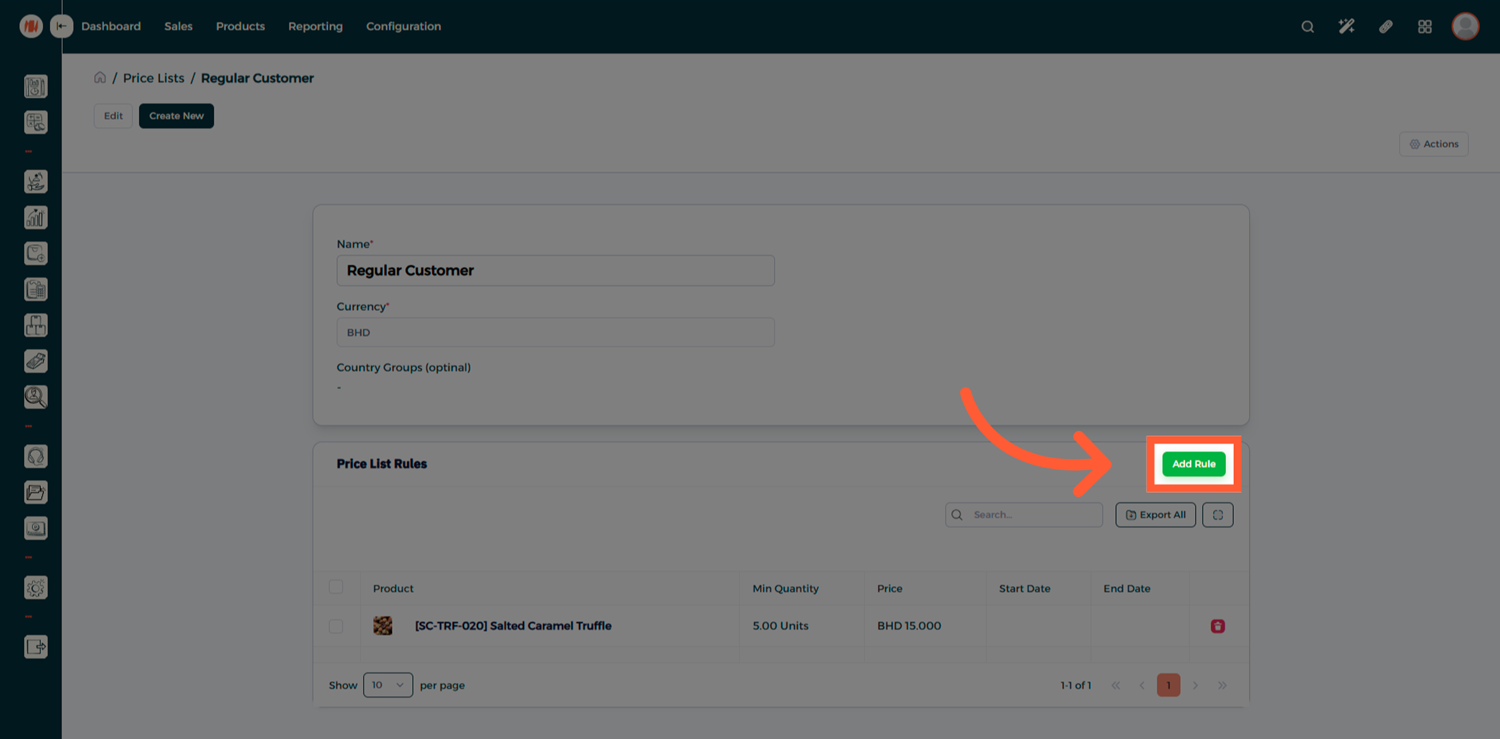
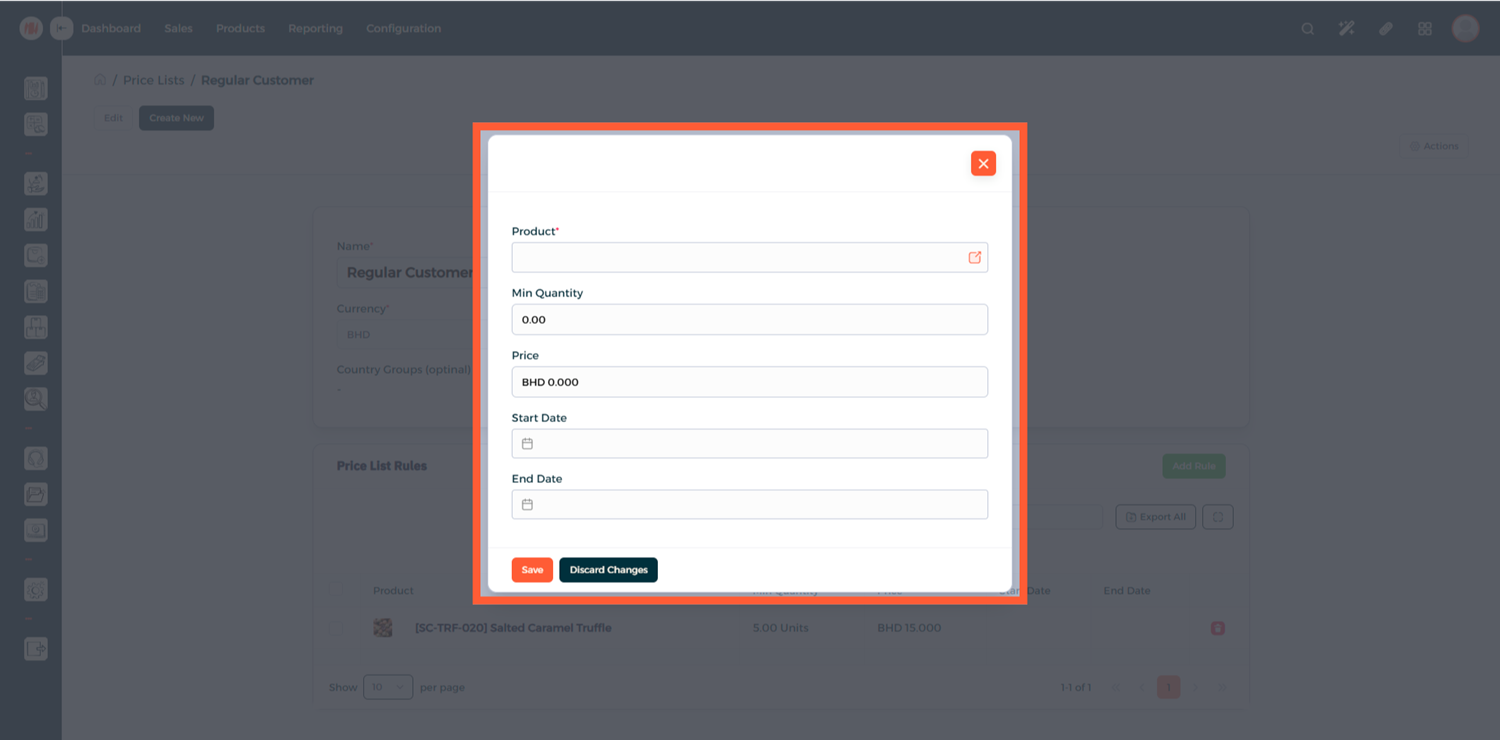
انقر فوق إضافة قاعدة (Add Rule) لتحديد قواعد التسعير لمنتجات أخرى حسب الحاجة.
فترة الصلاحية (اختياري): استخدم حقول تاريخ البدء وتاريخ الانتهاء لقصر قائمة الأسعار على فترة ترويجية معينة.
الخطوة 5: تطبيق قائمة الأسعار في عروض الأسعار
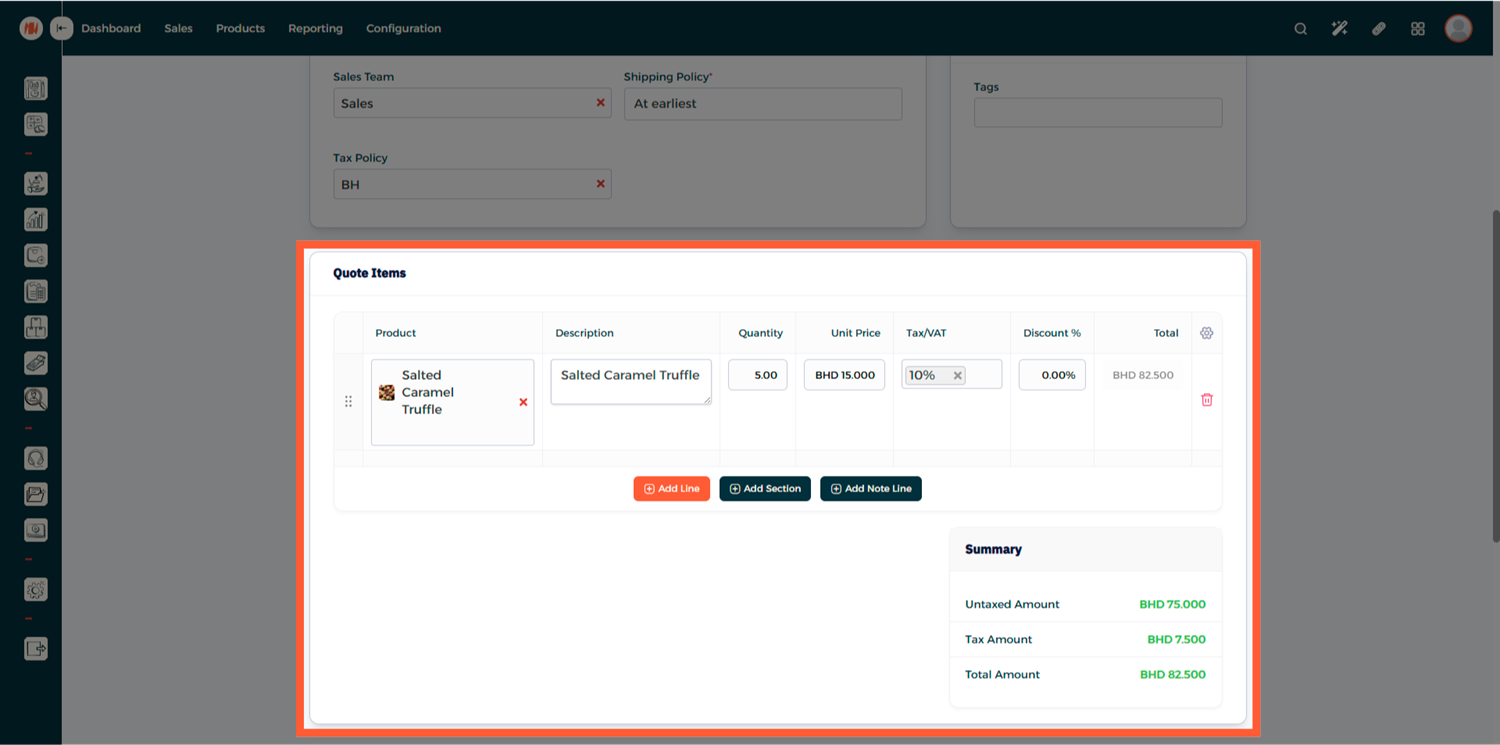
عند إنشاء عرض سعر جديد، اختر قائمة الأسعار المطلوبة.
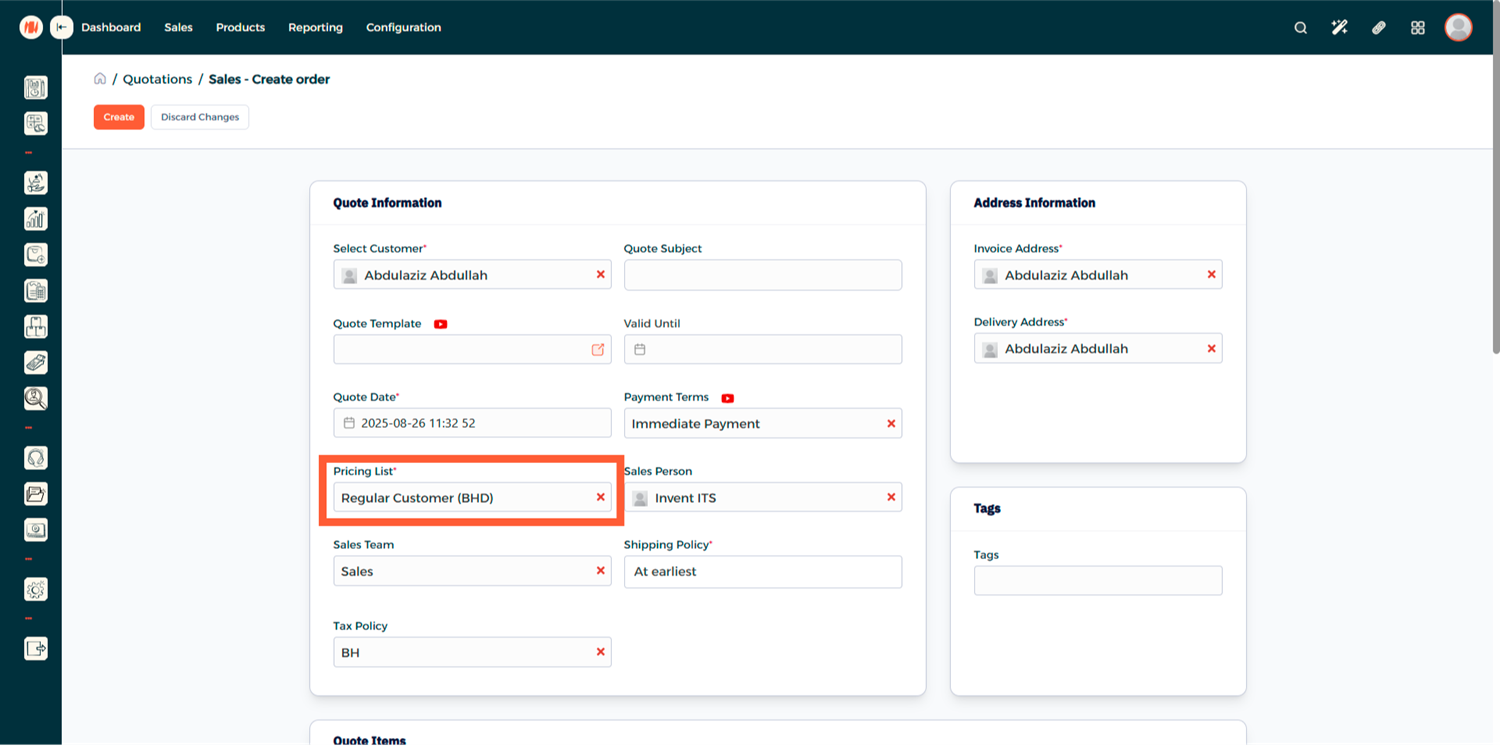
عند إضافة منتجات إلى عرض السعر، سيتم تطبيق التسعير من القائمة المختارة تلقائياً عندما تتطابق الكمية مع القاعدة المحددة.
الخطوة 6: ربط قائمة أسعار بعميل معين
يمكنك أيضاً ربط قائمة أسعار مباشرة بسجل العميل لضمان تطبيقها تلقائياً أثناء المعاملات.
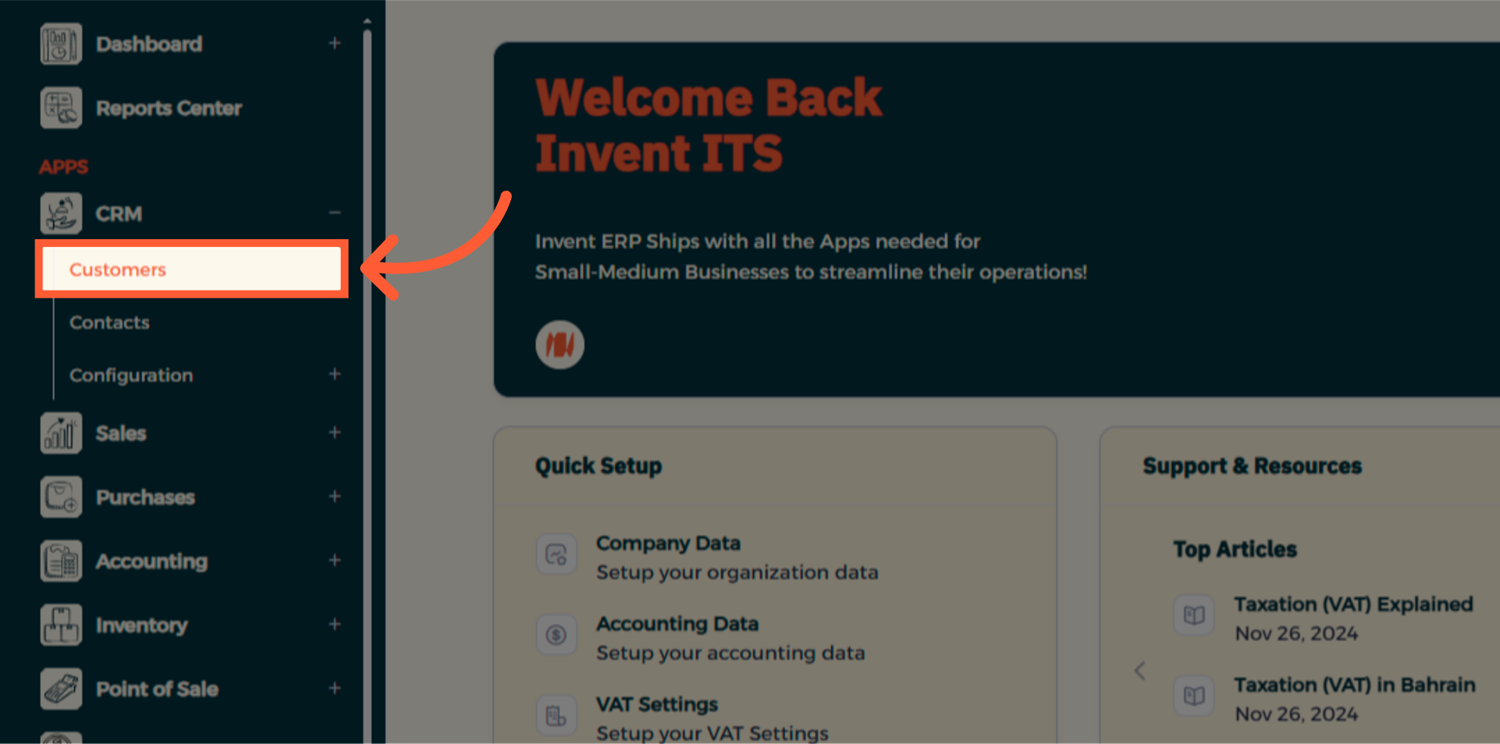
- انتقل إلى موديول إدارة علاقات العملاء (CRM).
- من القائمة الجانبية، اختر العملاء (Customers).
الخطوة 7: اختيار العميل
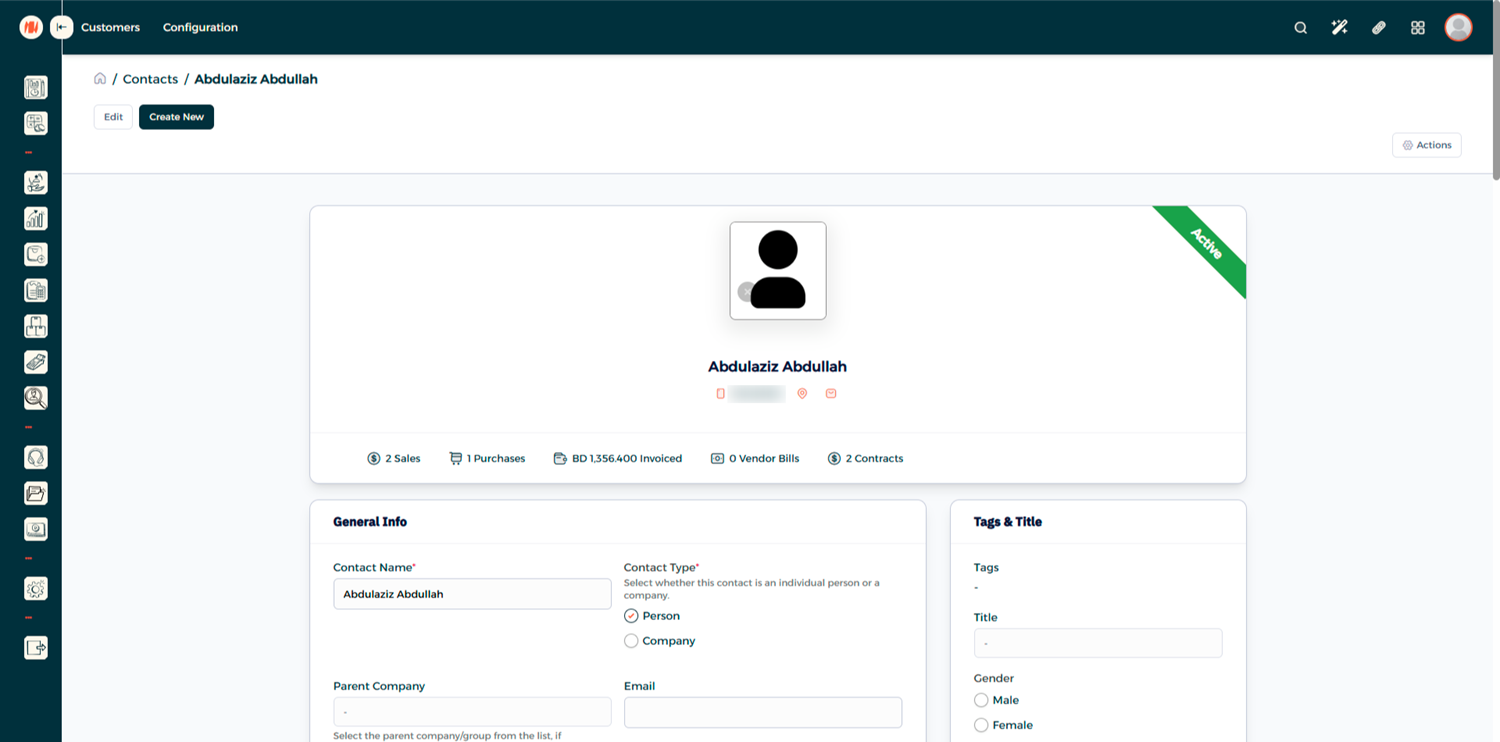
اختر العميل الذي تريد تعيين قائمة الأسعار له.
الخطوة 8: ضبط قائمة الأسعار
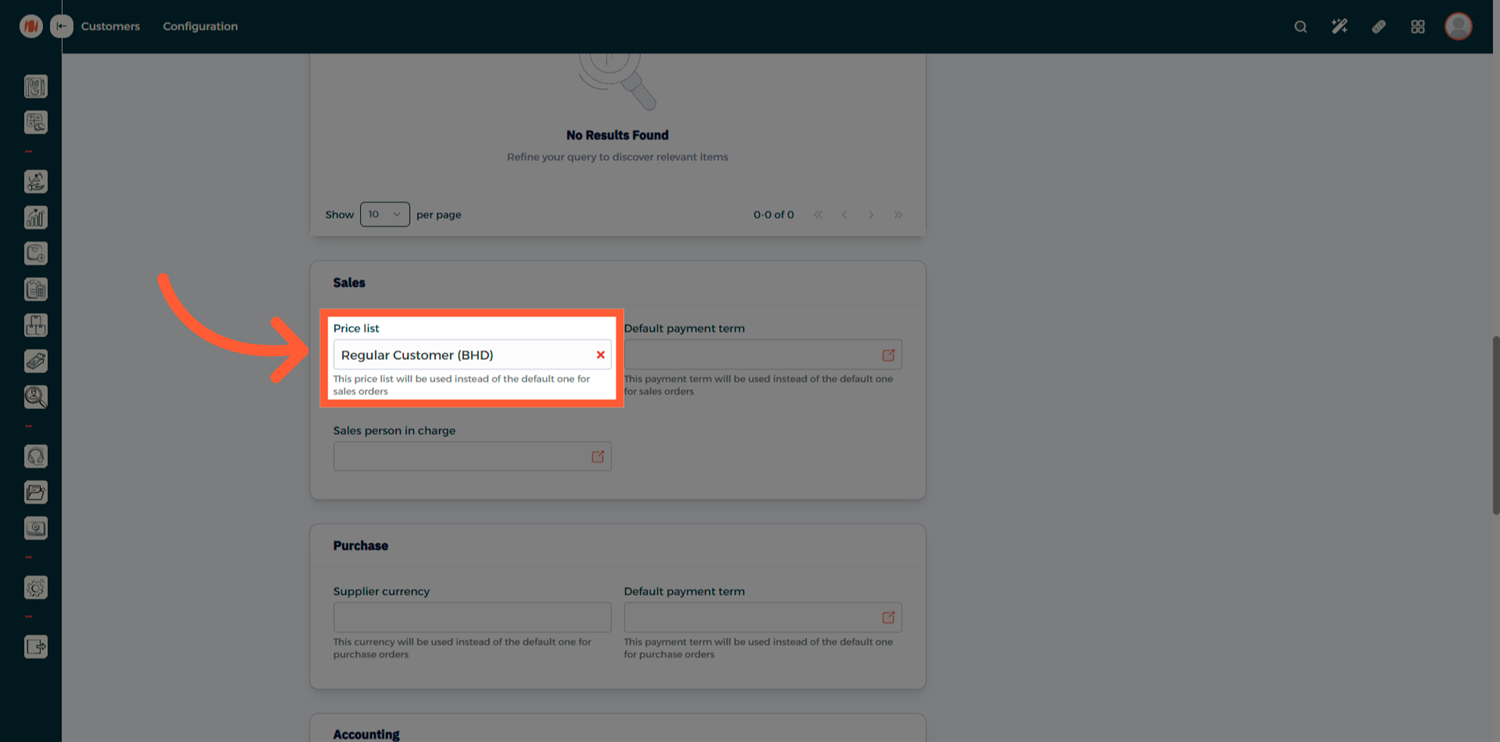
قم بالتمرير لأسفل إلى قسم المبيعات وقم بتعيين قائمة الأسعار المطلوبة.
تساعدك قوائم الأسعار في Invent ERP على إدارة التسعير المخصص بسهولة—سواء للـ VIP، أو صفقات الجملة، أو الفترات الترويجية. من خلال أتمتة قواعد التسعير وربطها بالعملاء أو عروض الأسعار، فإنك تضمن الاتساق والكفاءة عبر عملية المبيعات الخاصة بك.
الأسئلة الشائعة (FAQ)
س: هل يمكنني تطبيق قوائم أسعار مختلفة لعملاء مختلفين؟ نعم، يمكنك تعيين قائمة أسعار محددة لكل عميل على حدة من خلال ملفه الشخصي في موديول الـ CRM.
س: ماذا يحدث إذا تمت إضافة منتج دون الوصول إلى "الحد الأدنى للكمية"؟ سيتم تطبيق سعر المنتج الافتراضي ما لم يتم استيفاء الحد الأدنى للكمية المحدد في قائمة الأسعار.
س: هل يمكنني إنشاء قائمة أسعار لفترة زمنية محددة فقط؟ نعم، يمكن أن يكون لكل قاعدة سعر تاريخ بدء وتاريخ انتهاء لتحديد صلاحيتها.
س: هل من الممكن استخدام عملات متعددة في قوائم أسعار مختلفة؟ بالتأكيد. يمكنك تحديد عملة لكل قائمة أسعار، مما يدعم العمليات متعددة العملات.
س: هل سيختار النظام قائمة الأسعار الصحيحة تلقائياً؟ إذا تم تعيين قائمة أسعار لعميل ما، فسيتم تطبيقها تلقائياً عند إنشاء عرض سعر أو أمر مبيعات له.